Telefonni Wi-Fi router (modem) sifatida ishlatish: Android, iPhone va Windows Phone
2. iPhone uchun: Настройки (Settings / Sozlamalar) -> Режим модема (Personal Hotspot / Shaxsiy ulanish nuqtasi) -> Разрешать другим (Allow Others to Join) funksiyasini yoqing.
Ha, siz o'z smartfoningizdan Wi-Fi router sifatida foydalanishingiz mumkin — deyarli barcha zamonaviy Android, iPhone va hatto Windows Phone qurilmalari ushbu funksiyani qo'llab-quvvatlaydi. Bunda telefoningiz o'zining mobil internetini (3G, 4G LTE yoki 5G) boshqa qurilmalarga simsiz tarqatadi.
Bu nima uchun kerak bo'lishi mumkin? Masalan, SIM-karta uyasi bo'lmagan planshet yoki noutbukni ko'chada internetga ulash uchun alohida USB-modem sotib olish shart emas. Biroq, tarifingizdagi internet-paket hajmini unutmang: ulangan qurilmalar (ayniqsa noutbuklar) fonda avtomatik yangilanishlarni yuklab olib, trafikingizni tezda tugatib qo'yishi mumkin.

1. Android smartfonlarida Wi-Fi tarqatish (Hotspot)
Android smartfoningizni routerga aylantirish uchun quyidagi qadamlarni bajaring:
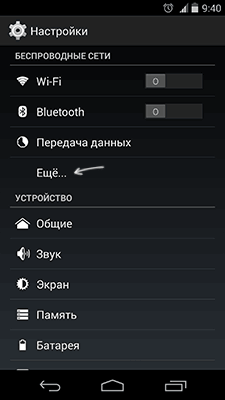
- Qurilma sozlamalariga kiring:
Настройки (Settings / Sozlamalar). - Simsiz tarmoqlar bo'limidan
Еще... (More... / Yana...)yoki to'g'ridan-to'g'riПодключения (Connections / Ulanishlar)bo'limini tanlang.
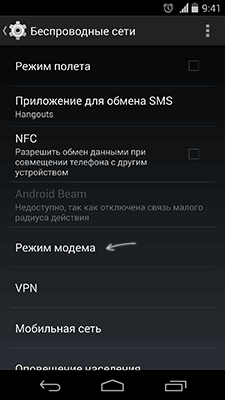
Режим модема (Tethering & portable hotspot / Modem rejimi)yokiТочка доступа и модемbandiga bosing.Точка доступа Wi-Fi (Wi-Fi hotspot / Wi-Fi ulanish nuqtasi)funksiyasini yoqing.
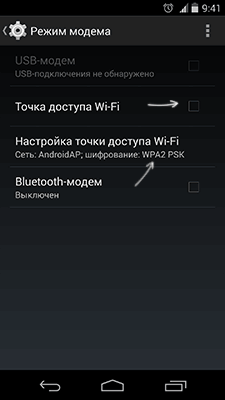
Tarmoq nomi va parolini o'zgartirish uchun Настройка точки доступа Wi-Fi (Configure Wi-Fi hotspot / Wi-Fi ulanish nuqtasini sozlash) bo'limiga kiring. Bu yerda tarmoq nomi (SSID), xavfsizlik turi (WPA2-PSK tavsiya etiladi) va kamida 8 ta belgidan iborat parolni o'rnatishingiz mumkin.
2. iPhone (iOS) qurilmasini router sifatida sozlash
iPhone-da internet tarqatish juda oson va tez amalga oshiriladi:
Настройки (Settings / Sozlamalar)menyusiga kiring.Сотовая связь (Cellular / Mobil aloqa)bo'limini tanlang va u yerdanРежим модема (Personal Hotspot / Shaxsiy ulanish nuqtasi)bandiga o'ting.Разрешать другим (Allow Others to Join)tugmasini faollashtiring.
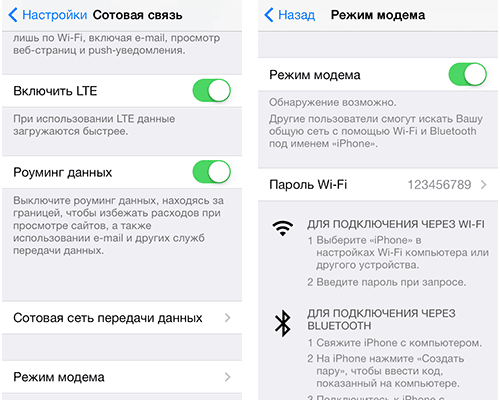
Shu yerning o'zida Wi-Fi parolini o'rnatishingiz mumkin. Tarqatilayotgan tarmoq nomi avtomatik ravishda iPhone qurilmangizning nomi bilan bir xil bo'ladi.
3. Windows Phone 8-da internet tarqatish
Agar siz eskiroq Windows Phone 8 operatsion tizimidagi telefondan foydalanayotgan bo'lsangiz, unda ham Wi-Fi tarqatish imkoniyati mavjud:
- Sozlamalarga kiring va
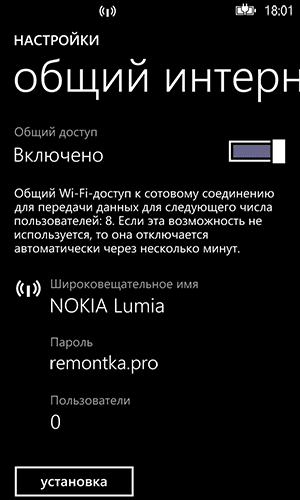
Общий интернет (Internet Sharing / Umumiy internet)bo'limini oching. Общий доступ (Sharing)funksiyasini yoqing.- Tarmoq nomi va parolini o'zgartirish uchun pastdagi
Установка (Setup / Sozlash)tugmasini bosing.Широковещательное имя (Broadcast name)maydoniga tarmoq nomini, parol maydoniga esa kamida 8 ta belgidan iborat parolni kiriting.
Muhim maslahatlar va tavsiyalar
- Lotin harflaridan foydalaning: Wi-Fi tarmog'i nomi (SSID) va parolda kirill yoki maxsus belgilarni ishlatmang. Aks holda, boshqa qurilmalar tarmoqqa ulanishda xatolik berishi mumkin.
- Operator cheklovlari: Ayrim mobil operatorlar tarif rejangizga qarab internet tarqatishni (tethering) cheklab qo'ygan yoki buning uchun alohida to'lov talab qilishi mumkin.
- Ulanishlar soni: Windows Phone qurilmalarida bir vaqtning o'zida maksimal 8 ta qurilmani ulash mumkin. Android va iOS qurilmalarida ham odatda 8-10 tagacha ulanish barqaror ishlaydi.
📋 Qadamma-qadam amaliy ko'rsatmalar
Android-da Wi-Fi tarqatish
Настройки (Sozlamalar) -> Сеть и интернет -> Точка доступа -> Wi-Fi ulanish nuqtasini yoqing va parol o'rnating.
iPhone-da modem rejimini yoqish
Настройки (Sozlamalar) -> Режим модема (Personal Hotspot) -> Разрешать другим funksiyasini yoqing.
Windows Phone-da internet ulash
Sozlamalardan Общий интернет (Internet Sharing) bo'limiga kiring va ulanishni faollashtiring.
❓ Mavzu bo'yicha ko'p beriladigan savollar (FAQ)
• Telefonni router sifatida ishlatsam, ko'p megabayt ketadimi?
Ha, chunki ulangan noutbuk yoki planshetlar fon rejimida tizim yangilanishlarini yuklab olishi mumkin. Trafikni tejash uchun ulangan qurilmada 'Trafik cheklangan ulanish' (Metered connection) rejimini yoqib qo'ying.
• Nega boshqa qurilmalar mening telefonim tarqatayotgan Wi-Fi-ni ko'rmayapti?
Wi-Fi tarmog'i nomida (SSID) yoki parolda kirill harflari yoki maxsus belgilar ishlatilmaganiga ishonch hosil qiling. Faqat lotin harflari va raqamlardan foydalaning. Shuningdek, telefoningizda mobil internet yoqilganligini tekshiring.