iPhone «Verifying Update» (Yangilanish tekshirilmoqda) ekranida qotib qolsa nima qilish kerak? (3 ta oson yechim)
1. Qurilmangizni majburiy qayta yuklang (Force Restart);
2. Batareya quvvati to'liq tugashini kutib, so'ng quvvatlagichga ulab qayta yoqing;
3. Telefonni kompyuterga ulab, Recovery Mode (Tiklash rejimi) orqali yangilang.
iOS tizimining yangi versiyasini o'rnatish har doim hayajonli jarayon, biroq ba'zida iPhone ekranda «Verifying Update...» (Yangilanish tekshirilmoqda / Проверка обновления...) yozuvi bilan qotib qolishi kayfiyatni buzishi mumkin. Bu muammo odatda dasturiy nosozliklar yoki internet aloqasining uzilishi sababli yuzaga keladi.
Xavotirga o'rin yo'q! Ushbu professional qo'llanmada biz sizga ushbu muammoni hal qilishning 3 ta eng samarali va sinalgan usulini ko'rsatib o'tamiz.
1-usul: iPhone-ni majburiy qayta yuklash (Force Restart)
Majburiy qayta yuklash tizimdagi barcha faol jarayonlarni to'xtatadi va xatolikka sabab bo'lgan vaqtinchalik fayllarni tozalaydi. Bu jarayonda telefoningizdagi ma'lumotlar o'chib ketmaydi.
iPhone modeliga qarab majburiy qayta yuklash qadamlari:
- iPhone 8, SE (2-avlod) va undan yangi modellar:
1. Ovozni ko'tarishVolume Uptugmasini tezda bosing va qo'yib yuboring.
2. Ovozni pasaytirishVolume Downtugmasini tezda bosing va qo'yib yuboring.
3. Yon tomondagi quvvatSide / Powertugmasini ekranda Apple logotipi (olma rasmi) ko'ringuncha bosib turing. - iPhone 7 va 7 Plus:
Ovozni pasaytirishVolume Downva Uyqu/Uyg'onishSleep/Waketugmalarini bir vaqtda Apple logotipi chiqquncha bosib turing. - iPhone 6s va SE (1-avlod):
Uyqu/Uyg'onishSleep/Wakeva Uyga qaytishHometugmalarini bir vaqtda Apple logotipi ko'ringuncha bosib turing.
Telefoningiz yongandan so'ng, Настройки (Settings / Sozlamalar) -> Основные (General / Umumiy) -> Обновление ПО (Software Update / Dasturiy ta'minot yangilanishi) bo'limiga kirib, yangilanishni qaytadan o'rnatishga urinib ko'ring.
2-usul: Batareya quvvatini to'liq tugatish va qayta quvvatlash
Agar iPhone tugmalarga umuman javob bermayotgan bo'lsa va uni o'chirib bo'lmasa, eng oddiy usul — batareya quvvati to'liq tugashini (0% bo'lishini) kutishdir. Telefon o'z-o'zidan o'chgandan so'ng, uni quvvatlagichga ulang. Qurilma yoqilgach, tizim toza holatda ishga tushadi va siz yangilanishni muammosiz o'rnatishingiz mumkin bo'ladi.
3-usul: Recovery Mode (Tiklash rejimi) orqali yangilash
Agar yuqoridagi usullar yordam bermasa, iPhone-ni kompyuter yordamida yangilash eng ishonchli yo'ldir.
1-qadam: iPhone-ni USB kabel orqali kompyuterga (PC yoki Mac) ulang. Windows kompyuterda iTunes dasturini, Mac-da esa Finder oynasini oching.
2-qadam: Telefoningizni Recovery Mode (Tiklash rejimi)-ga kirgizing:
- iPhone 8 va undan yangi modellar: Ovozni ko'tarish tugmasini tezda bosing va qo'yib yuboring. Ovozni pasaytirish tugmasini tezda bosing va qo'yib yuboring. Yon tomondagi quvvat tugmasini ekranda kompyuter va kabel rasmi (Recovery Mode) paydo bo'lguncha uzoq bosib turing.
- iPhone 7 seriyasi: Yon tomondagi quvvat va ovozni pasaytirish tugmalarini tiklash rejimi ekrani chiqquncha birga bosib turing.
- iPhone 6s va undan eski modellar: Home va quvvat tugmalarini tiklash rejimi ekrani chiqquncha birga bosib turing.
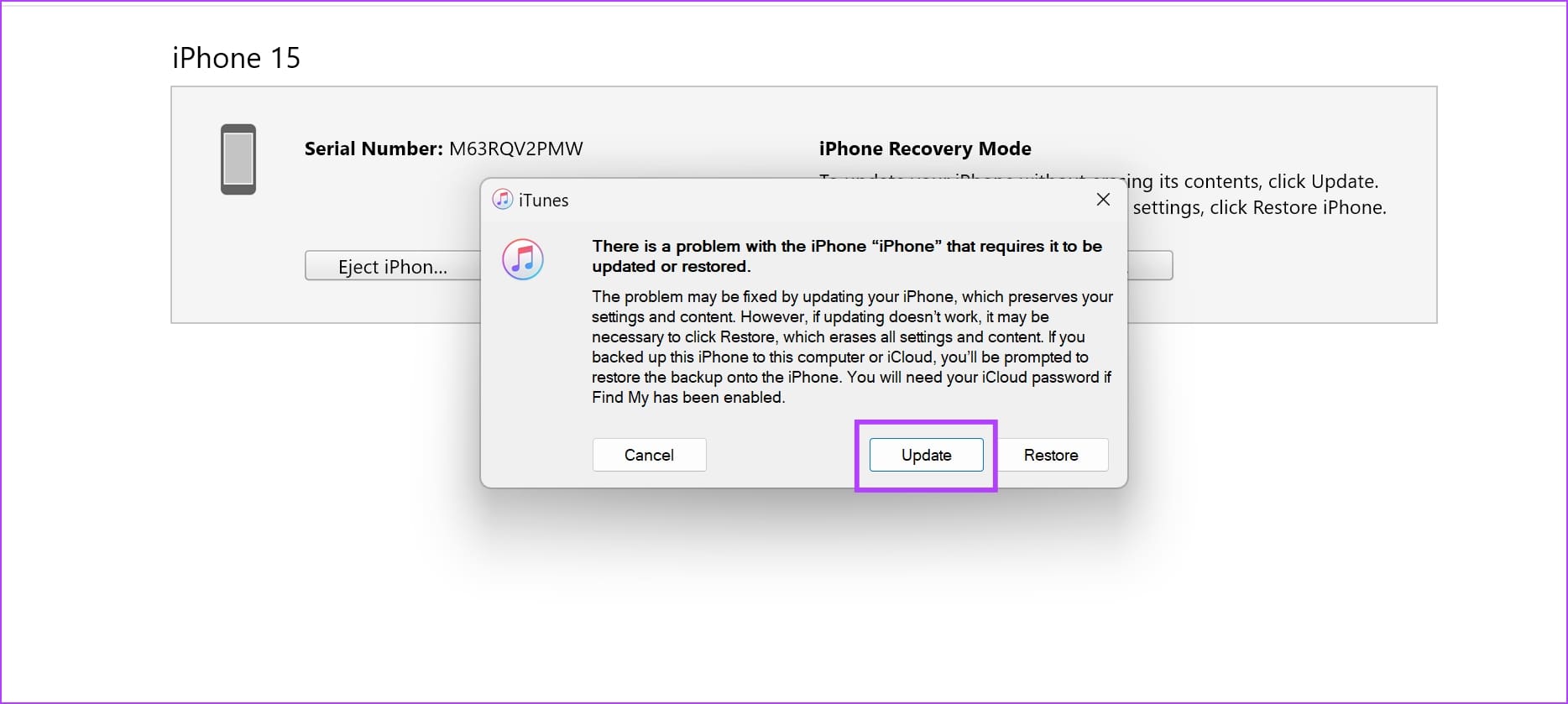
3-qadam: Kompyuter ekranida maxsus oyna paydo bo'ladi. Undan «Update» (Yangilash / Обновить) tugmasini tanlang. Shunda kompyuter telefoningizdagi ma'lumotlarni o'chirmagan holda iOS-ning eng so'nggi versiyasini yuklab oladi va o'rnatadi.
Agar ushbu usullarning hech biri yordam bermasa, qurilmada jiddiy apparat muammosi bo'lishi mumkin. Bunday holda, rasmiy Apple servis markaziga murojaat qilishni tavsiya etamiz.
📋 Qadamma-qadam amaliy ko'rsatmalar
1-usul: Majburiy qayta yuklash (Force Restart)
iPhone modeliga mos tugmalar kombinatsiyasini bosib, qurilmani majburiy o'chirib-yoqing.
2-usul: Batareyani to'liq tugatish
Telefon quvvati 0% bo'lib o'chguncha kuting, so'ng quvvatlagichga ulab qayta yoqing va yangilang.
3-usul: Recovery Mode orqali yangilash
iPhone-ni kompyuterga ulab, iTunes yoki Finder yordamida ma'lumotlarni saqlagan holda yangilang.
❓ Mavzu bo'yicha ko'p beriladigan savollar (FAQ)
• Ushbu jarayonlarda iPhone ichidagi rasmlar va kontaktlar o'chib ketmaydimi?
Yo'q, majburiy qayta yuklash (Force Restart) yoki iTunes orqali «Update» (Yangilash) buyrug'ini tanlash shaxsiy ma'lumotlaringizga zarar yetkazmaydi. Ammo ehtiyotkorlik yuzasidan har doim iCloud-da zaxira nusxa (Backup) bo'lishi tavsiya etiladi.
• «Verifying Update» jarayoni odatda qancha vaqt oladi?
Normal holatda bu jarayon internet tezligi va Apple serverlari bandligiga qarab 1 dan 5 daqiqagacha davom etadi. Agar telefon 15 daqiqadan ko'p vaqt davomida shu ekranda qolib ketgan bo'lsa, demak u qotib qolgan.