iPhone-da «Ishonch bildirish» (Trust This Computer) oynasi chiqmayaptimi? 8 ta oson yechim
1. iPhone-ni blokdan chiqaring va keyin kompyuterga ulang;
2. Original Apple yoki MFi-sertifikatlangan kabeldan foydalaning;
3. Kompyuterdagi boshqa USB portga ulab ko'ring;
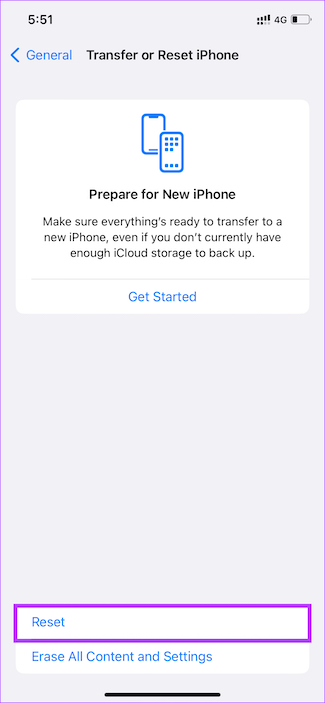
4. iPhone-da Настройки (Settings / Sozlamalar) -> Основные (General / Umumiy) -> Перенос или сброс iPhone (Transfer or Reset iPhone) -> Сбросить (Reset) -> Сбросить геолокацию и конфиденциальность (Reset Location & Privacy) amalini bajaring.
Odatda, iPhone yoki iPad-ni kompyuterga (PC yoki Mac) birinchi marta ulaganingizda, ekranda «Ushbu kompyuterga ishonilsinmi?» (Trust This Computer?) degan so'rov paydo bo'ladi. Bu xavfsizlik tizimi bo'lib, iOS qurilmangizga begona kompyuter ulanayotganda sizdan ruxsat so'raydi. Ammo ba'zida ushbu oyna umuman ko'rinmay qoladi. Natijada siz kompyuter orqali telefoningizdagi fayllarga kira olmaysiz va ma'lumot almashish imkonsiz bo'lib qoladi.
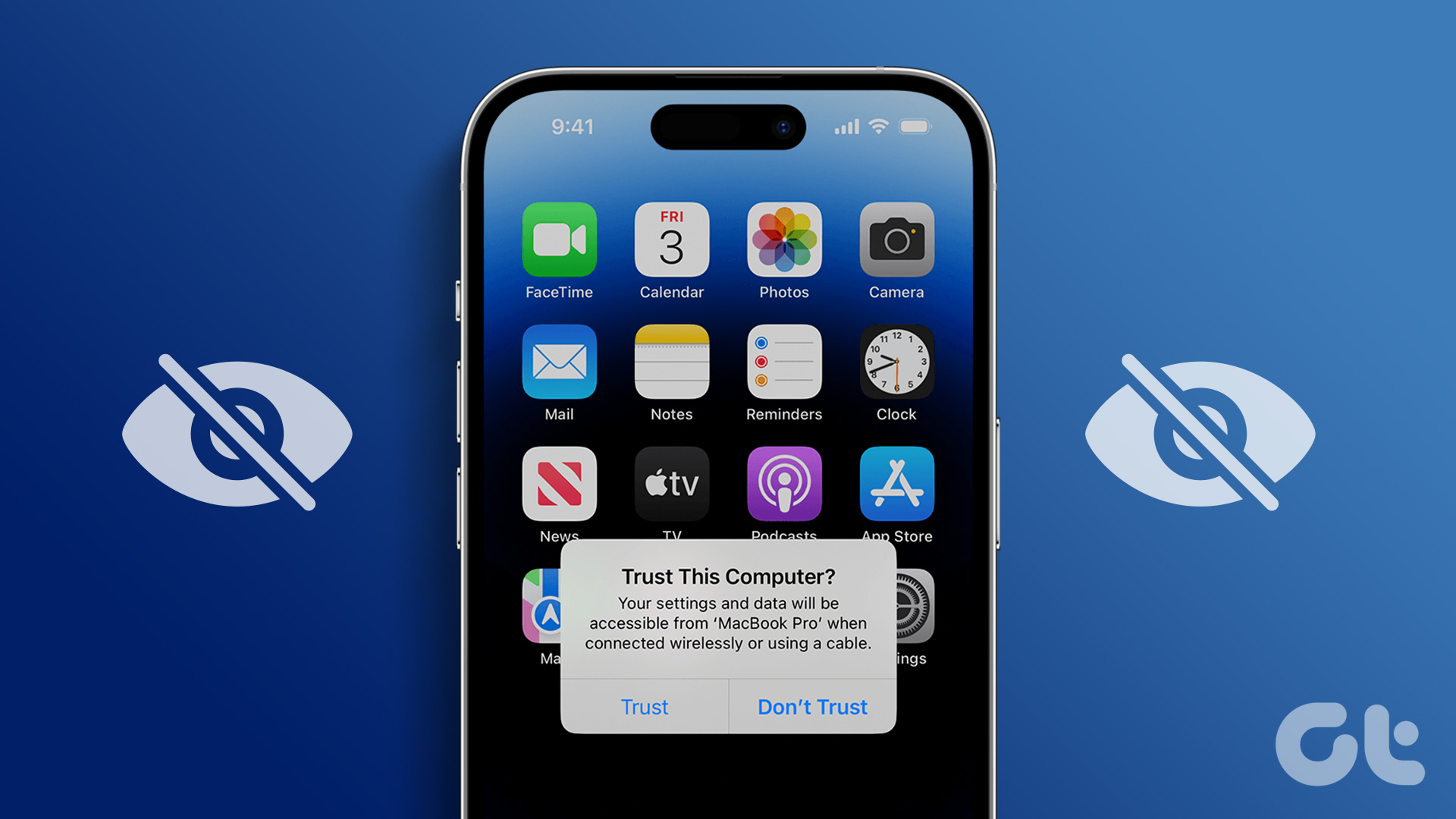
Agar sizda ham ushbu muammo kuzatilayotgan bo'lsa, xavotirlanmang. Quyida ushbu xatolikni bartaraf etishning 8 ta eng samarali va sinalgan usulini keltirib o'tamiz.
1. Kabelni uzib, qayta ulab ko'ring
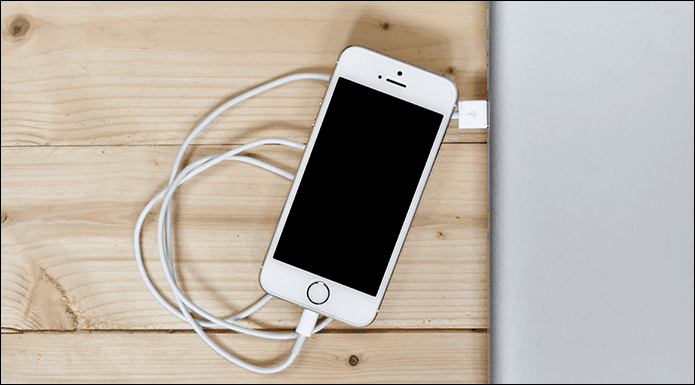
Agar siz iPhone-ni kompyuter yoqilayotgan (yuklanayotgan) vaqtda ulagan bo'lsangiz, tizim uni to'g'ri taniy olmasligi mumkin. Bunday vaziyatda eng oddiy va samarali yechim — kabelni telefondan sug'urib, bir necha soniyadan so'ng qayta ulashdir.
2. Original yoki MFi-sertifikatlangan USB kabeldan foydalaning
iPhone-ni kompyuterga ulashda har doim qutidan chiqqan original Apple kabelidan foydalanish tavsiya etiladi. Agar u yo'q bo'lsa, albatta MFi (Made for iPhone) sertifikatiga ega bo'lgan sifatli kabel sotib oling.
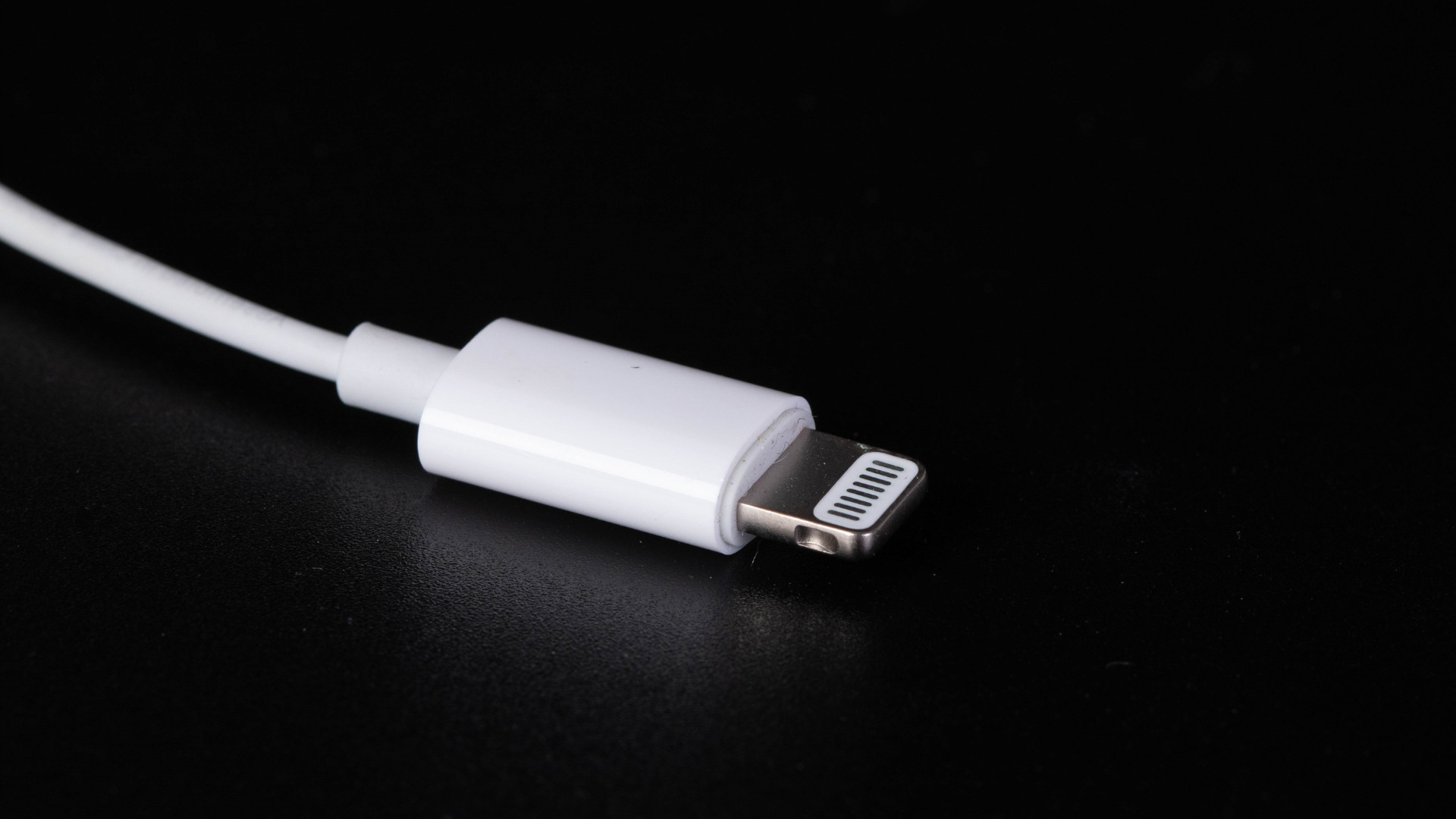
Arzon va sifatsiz kabellar faqatgina quvvatlash (zaryadlash) funksiyasini bajaradi, lekin ma'lumot uzatishni qo'llab-quvvatlamaydi. Shu sababli ham kompyuter telefonni ko'rmasligi mumkin.
3. Kompyuterdagi boshqa USB portga ulab ko'ring
Muammo telefonda emas, balki kompyuterning USB portida bo'lishi ham mumkin. Port ichiga chang to'plangan yoki u texnik nosoz bo'lishi ehtimoldan xoli emas.
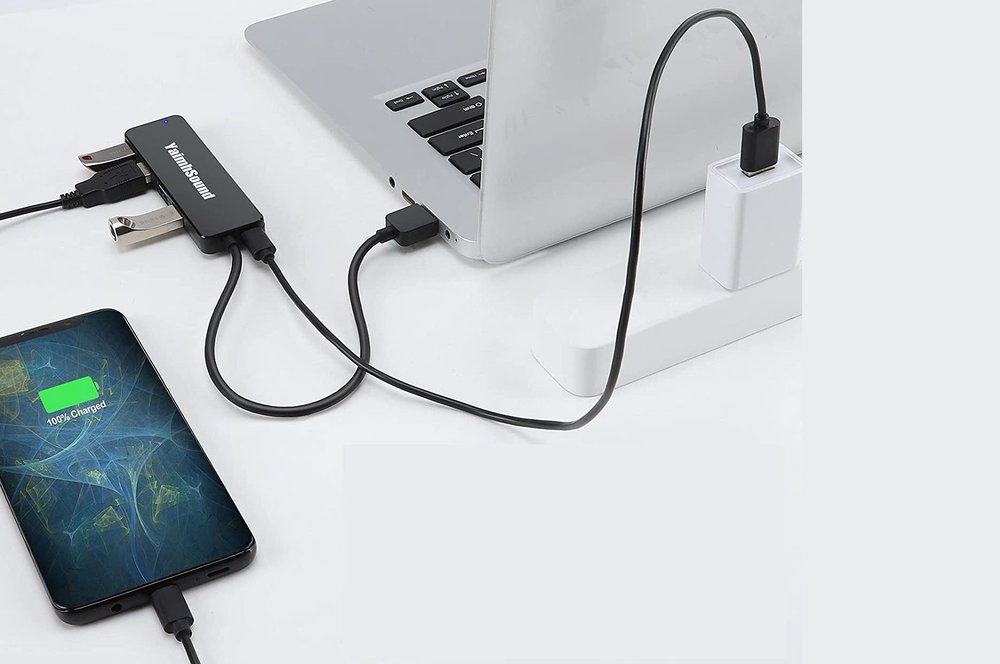
Kabelni kompyuterning boshqa portiga (ayniqsa, statsionar kompyuterlarda orqa paneldagi portlarga) ulab ko'ring. Shuningdek, har xil o'tish adapterlari (dongle/hub) dan foydalanmasdan, to'g'ridan-to'g'ri ulashga harakat qiling.
4. iTunes dasturini yangilang
Eski versiyadagi iTunes dasturi ulanish xatolariga sabab bo'ladi. Windows kompyuteringizda Microsoft Store orqali iTunes dasturining eng so'nggi versiyasi o'rnatilganligini tekshiring.
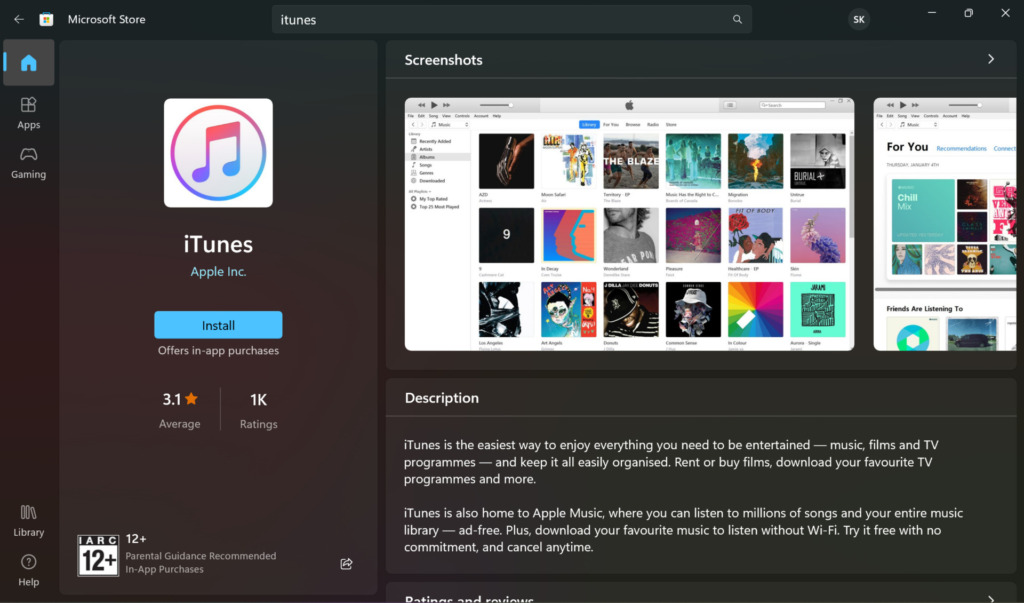
Agar kompyuteringizda iTunes o'rnatilmagan bo'lsa, uni rasmiy saytdan yuklab oling. Bu drayverlar muammosini hal qiladi.
5. Ulashdan oldin iPhone-ni blokdan chiqaring
Xavfsizlik nuqtai nazaridan, bloklangan holatdagi iPhone o'z ma'lumotlarini shifrlaydi va kompyuterga ularga kirishga ruxsat bermaydi.
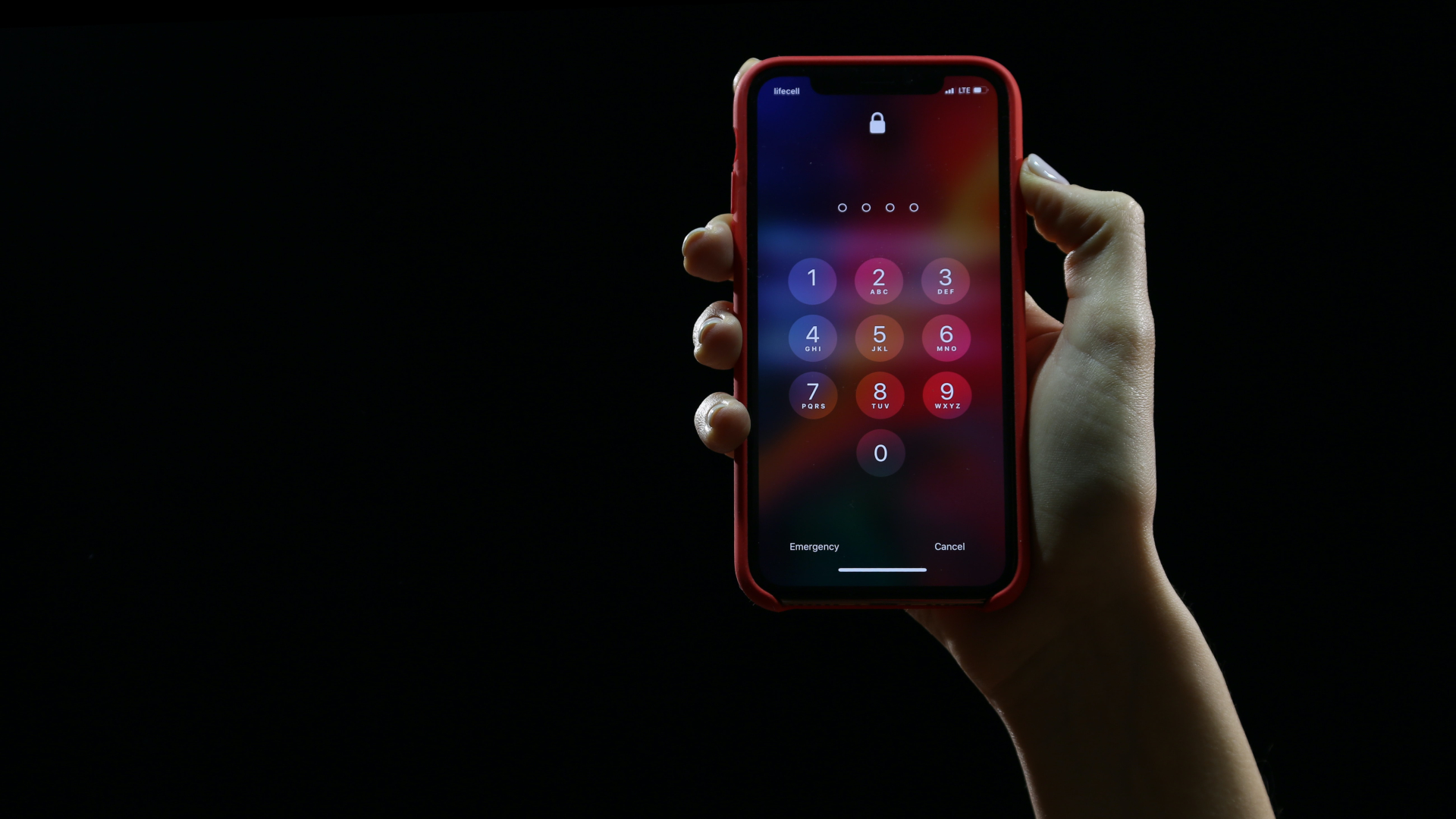
Kabelni ulashdan oldin Face ID, Touch ID yoki parolingiz orqali iPhone-ni blokdan chiqaring. Shundan so'ng ekran yoqilgan holatda kabelni ulang — «Ishonch bildirish» oynasi darhol paydo bo'ladi.
6. iPhone yoki iPad-ni majburiy qayta yuklang (Force Restart)
Tizimdagi vaqtinchalik xatoliklarni bartaraf etish uchun qurilmani majburiy qayta yuklash yordam beradi. Buning uchun avval kabelni telefondan uzing, so'ngra quyidagi amallarni bajaring:
- iPhone 8 va undan yangi modellar: Ovozni ko'tarish tugmasini tezda bosib qo'yib yuboring, keyin ovozni pasaytirish tugmasini tezda bosib qo'yib yuboring. So'ngra ekranda Apple logotipi ko'ringuncha yon tomondagi yoqish tugmasini bosib turing.
- iPhone 7 va 7 Plus: Ovozni pasaytirish va yoqish tugmalarini birgalikda Apple logotipi chiqquncha bosib turing.
- iPhone 6s va undan eski modellar: Home (Uyga) tugmasi va yoqish tugmasini birgalikda Apple logotipi chiqquncha bosib turing.
7. Ishonch sozlamalarini tiklang (Reset Trust Settings)
iPhone siz avval ishonch bildirgan yoki rad etgan kompyuterlar ro'yxatini eslab qoladi. Ushbu ro'yxatni tozalash muammoni hal qilishi mumkin. Buning uchun geolokatsiya va maxfiylik sozlamalarini tiklash kerak bo'ladi:
1-qadam: iPhone-da Настройки (Settings / Sozlamalar) ilovasini oching va Основные (General / Umumiy) bo'limiga kiring.
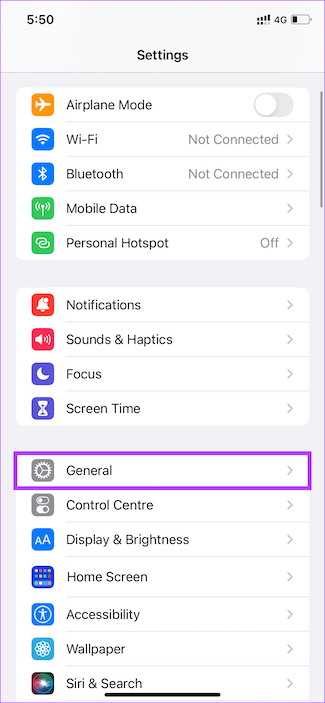
2-qadam: Sahifaning eng pastiga tushib, Перенос или сброс iPhone (Transfer or Reset iPhone / iPhone-ni o'tkazish yoki tiklash) bandini tanlang.
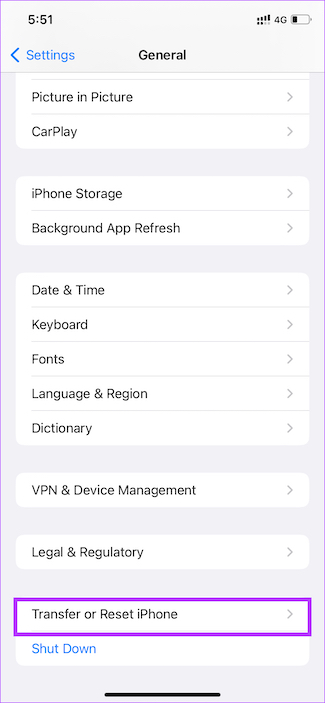
3-qadam: Сбросить (Reset / Tiklash) tugmasini bosing va ro'yxatdan Сбросить геолокацию и конфиденциальность (Reset Location & Privacy / Geolokatsiya va maxfiylikni tiklash) bandini tanlang.
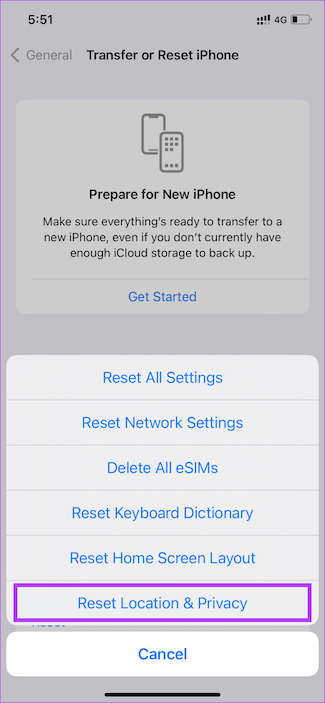
4-qadam: Tasdiqlash uchun telefoningiz parolini kiriting.
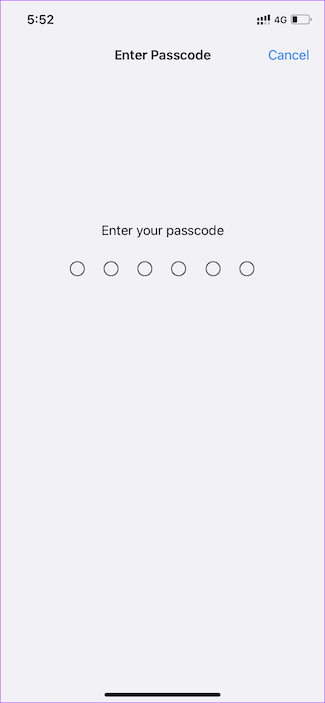
Jarayon yakunlangach, iPhone-ni blokdan chiqarib, kompyuterga qayta ulang. Ekranda «Ishonch bildirish» so'rovi paydo bo'lishi kerak.
8. Tarmoq sozlamalarini tiklang (Reset Network Settings)
Agar yuqoridagi usullarning hech biri yordam bermasa, tarmoq sozlamalarini tiklab ko'ring. Bu ulanish drayverlari va tarmoq parametrlaridagi xatoliklarni tozalaydi.
Eslatma: Tarmoq sozlamalari tiklanganda barcha saqlangan Wi-Fi parollari va ulangan Bluetooth qurilmalari o'chib ketadi. Ularni qaytadan ulashingizga to'g'ri keladi.
Buning uchun: Настройки (Settings / Sozlamalar) -> Основные (General / Umumiy) -> Перенос или сброс iPhone (Transfer or Reset iPhone) -> Сбросить (Reset) -> Сбросить настройки сети (Reset Network Settings) amalini bajaring.
📋 Qadamma-qadam amaliy ko'rsatmalar
1-usul: iPhone-ni blokdan chiqarib qayta ulash
Kabelni uzing, iPhone-ni Face ID yoki parol orqali blokdan chiqaring va ekran yoniq holatda kabelni qayta ulang.
2-usul: Original yoki MFi kabeldan foydalanish
Sifatsiz kabellarni chetga surib, faqat Apple original yoki MFi sertifikatiga ega bo'lgan Lightning/USB-C kabelidan foydalaning.
3-usul: Kompyuter portini almashtirish
Kabelni kompyuterning boshqa USB portiga, adapterlarsiz to'g'ridan-to'g'ri ulab ko'ring.
4-usul: Geolokatsiya va maxfiylik sozlamalarini tiklash
Настройки -> Основные -> Перенос или сброс iPhone -> Сбросить -> Сбросить геолокацию и конфиденциальность ketma-ketligini bajaring.
❓ Mavzu bo'yicha ko'p beriladigan savollar (FAQ)
• Nima uchun iPhone-ni kompyuterga ulaganimda hech qanday oyna chiqmaydi?
Bunga asosan shikastlangan yoki sifatsiz USB kabel, kompyuter portidagi nosozlik, iPhone-ning bloklangan holatda bo'lishi yoki iTunes dasturining eskirgan versiyasi sabab bo'ladi.
• Geolokatsiya va maxfiylik sozlamalarini tiklasam, shaxsiy rasmlarim o'chib ketadimi?
Yo'q, bu amal shaxsiy ma'lumotlaringizga (rasmlar, kontaktlar, xabarlar) mutlaqo ta'sir qilmaydi. U faqat ilovalarga berilgan ruxsatnomalar va avval ishonch bildirilgan kompyuterlar ro'yxatini tozalaydi.
• MFi-sertifikati nima va u nima uchun muhim?
MFi (Made for iPhone/iPad) — Apple tomonidan uchinchi tomon ishlab chiqaruvchilariga beriladigan rasmiy muvofiqlik sertifikatidir. Bunday kabellar iPhone bilan xavfsiz va to'liq moslikda ishlaydi, arzon kabellar esa faqat quvvatlashga yaraydi, ma'lumot uzatmaydi.