Wifi Analyzer yordamida Wi-Fi bo'sh kanallarini qidirish va internet tezligini oshirish
1. Google Play do'konidan Wifi Analyzer ilovasini bepul yuklab oling va oching.
2. Asosiy ekrandagi grafikdan eng kam band bo'lgan bo'sh kanalni aniqlang.
3. Routeringiz sozlamalariga kirib (192.168.0.1 yoki 192.168.1.1), aniqlangan eng yaxshi kanalni o'rnating.
Kirish: Nima uchun Wi-Fi kanalini o'zgartirish kerak?
Bugungi kunda har bir xonadonda simsiz tarmoq routerlari mavjud. Natijada Wi-Fi tarmoqlari bir-birining ishiga xalaqit bera boshlaydi. Agar sizning va qo'shningizning routeri bir xil Wi-Fi kanalidan foydalansa, aloqada muammolar, kechikishlar va past tezlik yuzaga keladi. Ushbu muammoni hal qilishning eng zo'r usuli — Android smartfon yordamida eng bo'sh va toza kanalni topib, routerni o'sha kanalga o'tkazishdir.
Android uchun Wifi Analyzer ilovasi haqida
Agar sizda Android operatsion tizimida ishlaydigan telefon yoki planshet bo'lsa, Google Play do'konidan Wifi Analyzer bepul ilovasini yuklab olishingiz mumkin. Bu dastur yordamida nafaqat bo'sh kanallarni oson topish, balki uyingiz yoki ofisingizning turli burchaklarida Wi-Fi qabul qilish sifatini tekshirish ham juda oson.
Ilovadan foydalanish uchun maxsus bilim talab etilmaydi — uni oddiy foydalanuvchi ham osongina tushunib oladi.
1-qadam: Tarmoqlar grafigini tahlil qilish
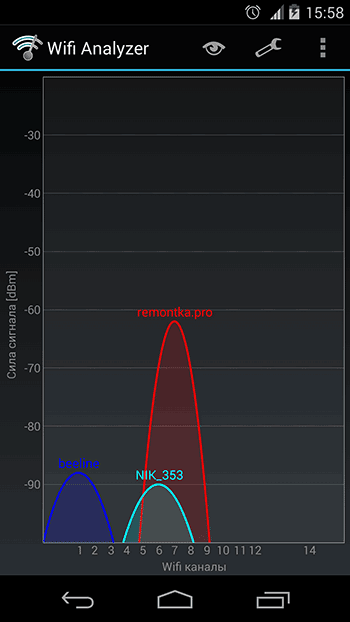
Ilovani ishga tushirganingizdan so'ng, asosiy oyna qarshingizda ochiladi. Bu yerda atrofdagi barcha simsiz tarmoqlar, ularning signal darajasi va qaysi kanalda ishlayotgani grafik shaklida ko'rsatiladi.
Yuqoridagi rasmda ko'rib turganingizdek, remontka.pro tarmog'i boshqa Wi-Fi tarmog'i bilan kesishmoqda, biroq diapazonning o'ng qismida mutlaqo bo'sh kanallar mavjud. Agar siz ham shunday holatni ko'rsangiz, routerning Настройки (Settings / Sozlamalar) bo'limiga kirib, kanalni bo'sh qismga o'zgartirishingiz internet sifatini keskin yaxshilaydi.
2-qadam: Kanallar reytingini ko'rish
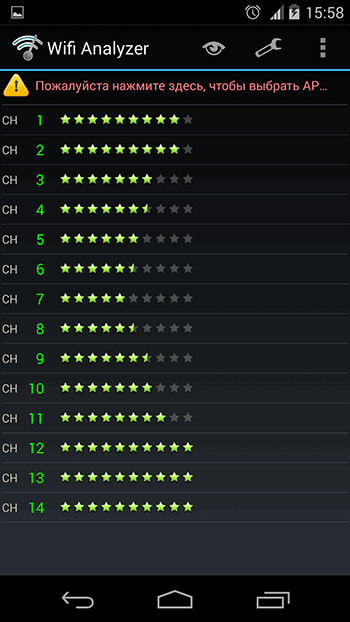
Grafiklardan tashqari, ilovada maxsus «Рейтинг каналов» (Channel Rating / Kanallar reytingi) bo'limi ham mavjud. Bu yerda qaysi kanalni tanlash maqsadga muvofiqligi aniq ko'rsatib beriladi. Qoidaga ko'ra: qancha ko'p yulduzcha bo'lsa, kanal shunchalik yaxshi va toza ishlaydi.
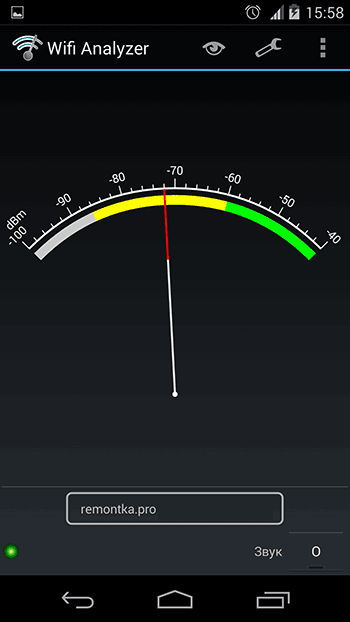
3-qadam: Signal kuchini tekshirish
Ilovaning yana bir foydali funksiyasi — bu Wi-Fi signalining kuchini tahlil qilishdir. Buning uchun tekshirmoqchi bo'lgan tarmoqni tanlaysiz va xonalar bo'ylab harakatlanib, qaysi hududda internet yaxshi yoki yomon ishlayotganini real vaqt rejimida kuzatib borasiz.
📋 Qadamma-qadam amaliy ko'rsatmalar
1-qadam: Ilovani o'rnatish
Google Play (Play Market) do'konidan Wifi Analyzer ilovasini qidiring va o'rnating (Google Play Store -> Wifi Analyzer).
2-qadam: Tarmoqlar grafigini ko'zdan kechirish
Ilovani oching va asosiy ekrandagi grafik orqali qaysi kanallar band, qaysilari bo'sh ekanligini aniqlang.
3-qadam: Reytingni tekshirish
Kanallar reytingi bo'limiga o'ting va eng ko'p yulduzchaga ega bo'lgan eng maqbul kanalni tanlang.
4-qadam: Routerni sozlash
Brauzer orqali routerning boshqaruv paneliga kiring (192.168.0.1 yoki 192.168.1.1), Wireless -> Channel (Беспроводной режим -> Канал) bo'limidan topilgan bo'sh kanalni o'rnating va saqlang.
❓ Mavzu bo'yicha ko'p beriladigan savollar (FAQ)
• Wi-Fi kanalini o'zgartirish internet tezligini haqiqatan ham oshiradimi?
Ha, agar ko'p sonli tarmoqlar bir xil chastotada (masalan, 6-kanal) ishlayotgan bo'lsa, ular bir-biriga xalaqit beradi. Bo'sh kanalga o'tish shovqinlarni kamaytiradi va barqarorlikni ta'minlaydi.
• Wifi Analyzer ilovasi pullikmi?
Yo'q, Wifi Analyzer Google Play do'konida mutlaqo bepul taqdim etiladi va asosiy vazifalarni bajarish uchun reklamasiz yoki qulay interfeysga ega.
• Routerning kanalini qanday o'zgartiraman?
Kompyuter yoki telefonda brauzerni ochib, routerning IP manzilini yozing (odatda 192.168.0.1 yoki 192.168.1.1). Login va parolni kiritib, Simsiz tarmoq (Wireless / Беспроводной режим) bo'limidan kanalni 'Auto' holatidan aniq bir raqamga (masalan, 1, 6 yoki 11) o'zgartiring.