Android 6 Marshmallow: Yangi imkoniyatlar va ichki fayl menejerini ochish
Android 6 — nimalar yangilandi?
23.10.2015 | Android

Bir hafta oldin smartfon va planshetlarning ilk egalari Android 6 Marshmallow yangilanishini qabul qila boshlashdi. Men ham uni qabul qildim va ushbu operatsion tizimning ba'zi yangi imkoniyatlari bilan bo'lishishga shoshilmoqdaman. Qolaversa, yaqin vaqt ichida u Sony, LG, HTC va Motorola'ning ko'plab yangi qurilmalariga ham yetib kelishi kerak. Foydalanuvchilarning avvalgi versiya haqidagi taassurotlari unchalik yaxshi emas edi. Keling, Android 6 yangilanganidan keyin qanday fikrlar bildirilishini kuzatamiz.
Shuni ta'kidlash kerakki, oddiy foydalanuvchi uchun Android 6 interfeysi o'zgarmagan va u ba'zi yangi funksiyalarni shunchaki sezmasligi mumkin. Biroq ular mavjud va sizni qiziqtirishi ehtimoli katta, chunki ular ba'zi ishlarni qulayroq bajarishga imkon beradi.
O'rnatilgan fayl menejeri
Yangi Android'da nihoyat o'rnatilgan fayl menejeri paydo bo'ldi (gap sof Android 6 haqida ketmoqda, ko'plab ishlab chiqaruvchilar o'zlarining fayl menejerlarini oldindan o'rnatishadi, shuning uchun bu brendlar uchun yangilik dolzarb bo'lmasligi mumkin).
Fayl menejerini ochish uchun Настройки (Settings / Sozlamalar) ga kiring (yuqoridagi bildirishnomalar sohasini tortib, so'ngra yana bir marta tortib, tishli g'ildirak belgisini bosing), «Хранилище и USB-накопители» (Storage & USB / Xotira va USB-disklar) bo'limiga kiring va eng pastda «Открыть» (Open / Ochish) bandini tanlang.
Telefon yoki planshetning fayl tizimi tarkibi ochiladi: siz papkalar va ularning ichidagilarni ko'rishingiz, fayl va papkalarni boshqa joyga nusxalashingiz, tanlangan faylni (uni uzoq bosib turish orqali) ulashishingiz mumkin. O'rnatilgan fayl menejerining funksiyalari hayratlanarli deb bo'lmasa-da, uning mavjudligi — yaxshi holat.
Ilovalar bildirishnomalarini boshqarish
Aytgancha, ilovalar sozlamalarida ular uchun bildirishnomalarni (уведомления / notifications / bildirishnomalar) o‘chirib qo‘yishingiz mumkin. Bu ayniqsa turli o‘yinlardan tinimsiz kelib turadigan xabarlardan charchagan foydalanuvchilar uchun juda qo‘l keladi.
Smart Lock parollar uchun
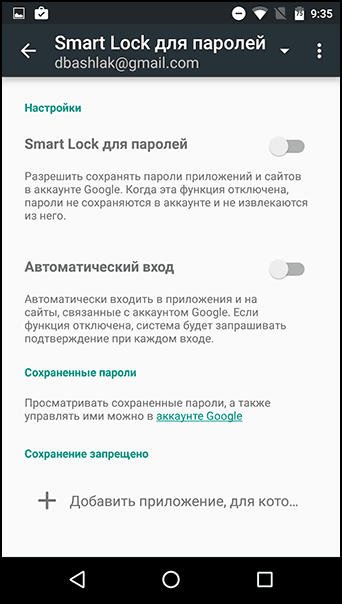
Android 6 versiyasida parollarni Google akkauntida avtomatik saqlash funksiyasi paydo bo‘ldi va u sukut bo‘yicha yoqilgan holatda keladi (faqat brauzerdan emas, balki ilovalardan ham). Kimdir uchun bu funksiya juda qulay bo‘lishi mumkin (oxir-oqibat, barcha parollaringizga faqat Google akkauntingiz orqali kirish imkoniga ega bo‘lasiz, ya'ni u to‘liq huquqli parol menejeriga aylanadi). Biroq, kimdir bundan xavotirga tushishi mumkin — bunday holatda funksiyani o‘chirib qo‘yish imkoniyati mavjud.
O‘chirish uchun Настройки Google (Google Settings / Google sozlamalari) bo‘limiga kiring, so‘ngra Сервисы (Services / Xizmatlar) qismidan Smart Lock для паролей (Smart Lock for passwords / Parollar uchun Smart Lock) bandini tanlang. Bu yerda siz allaqachon saqlangan parollarni ko‘rishingiz, funksiyani o‘chirishingiz, shuningdek, saqlangan parollar yordamida avtomatik kirishni taqiqlashingiz mumkin.
«Bezovta qilinmasin» rejimi qoidalarini sozlash
Telefonning ovozsiz rejimi Android 5 versiyasida paydo bo‘lgan edi, 6-versiyada esa u yanada rivojlantirildi. Endilikda «Не беспокоить» (Do not disturb / Bezovta qilinmasin) funksiyasini yoqishda siz rejimning ishlash vaqtini belgilashingiz, uning qanday ishlashini sozlashingiz va qo‘shimcha ravishda, rejim sozlamalariga o‘tib, uning ishlash qoidalarini aniqroq belgilashingiz mumkin.
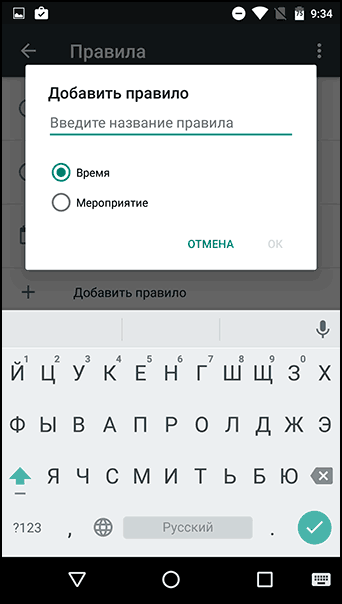
Qoidalarda ovozsiz rejimning avtomatik yoqilish vaqtini (masalan, tunda) o‘rnatish yoki Google taqvimlaridagi tadbirlar boshlanganda «Bezovta qilinmasin» rejimini faollashtirishni belgilashingiz mumkin (bunda aniq bir taqvimni tanlash imkoniyati ham mavjud).
Standart ilovalarni o‘rnatish
Android Marshmallow versiyasida ma'lum turdagi fayllar yoki havolalarni ochish uchun standart ilovalarni belgilashning barcha eski usullari saqlanib qoldi, shu bilan birga, buning uchun yangi va qulayroq usul ham qo‘shildi.
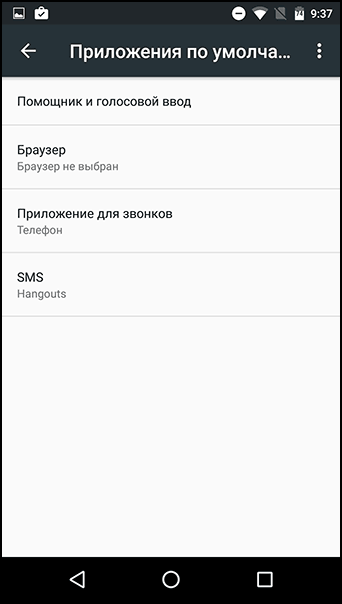
Agar siz Настройки (Settings / Sozlamalar) -> Приложения (Apps / Ilovalar) bo‘limiga kirsangiz va u yerdagi tishli g‘ildirak (sozlamalar) belgisini bosib, Приложения по умолчанию (Default apps / Standart ilovalar) bandini tanlasangiz, bu funksiya qanday ishlashini tushunib olasiz.
Now on Tap
Android 6 da e'lon qilingan yana bir funksiya — Now On Tap. Uning mohiyati shundaki, agar biron bir ilovada (masalan, brauzerda) «Uyga» (Home) tugmasini bosib tursangiz, faol ilova oynasidagi tarkib bilan bog‘liq bo‘lgan Google Now maslahatlari ochiladi. Afsuski, men bu funksiyani sinab ko‘ra olmadim — u ishlamadi. Taxminimcha, funksiya hali bizning hududga yetib kelmagan (yoki sababi boshqa narsada bo‘lishi ham mumkin).
Qo‘shimcha ma'lumot
Shuningdek, Android 6 da bir vaqtning o‘zida bir nechta faol ilovalar bilan bitta ekranda ishlashga imkon beruvchi eksperimental funksiya paydo bo‘lgani haqida ma'lumotlar bor. Ya'ni, to‘liq ko‘p vazifalilikni (multitasking) yoqish imkoniyati mavjud. Biroq, hozirgi vaqtda buning uchun Root huquqlari va tizim fayllari bilan ayrim murakkab amallarni bajarish talab etiladi, shuning uchun ushbu maqola doirasida bu imkoniyatni batafsil yoritmayman. Qolaversa, yaqin kelajakda ko‘p oynali interfeys funksiyasi sukut bo‘yicha barcha uchun ochiq bo‘lishini istisno etmayman.
Agar biror narsani o‘tkazib yuborgan bo‘lsam, o‘z kuzatuvlaringiz bilan bo‘lishing. Umuman olganda, Android 6 Marshmallow sizga qanday taassurot qoldirdi? Fikrlaringizni kutib qolaman (Android 5 bo‘yicha fikrlar unchalik ijobiy emas edi).
📋 Qadamma-qadam amaliy ko'rsatmalar
Sozlamalarga kirish
Bildirishnomalar panelini ikki marta pastga torting va tishli g'ildirak (shesternya) shaklidagi Настройки (Settings / Sozlamalar) tugmasini bosing.
Xotira bo'limini ochish
Menyudan Хранилище и USB-накопители (Storage & USB / Xotira va USB) bo'limini toping va ustiga bosing.
Fayl menejerini ishga tushirish
Ochilgan oynaning eng pastki qismiga tushing va Отрокрыть (Explore / Ochish) tugmasini tanlang.
❓ Mavzu bo'yicha ko'p beriladigan savollar (FAQ)
• Nima uchun menda Android 6 da bu fayl menejeri yo'q?
Agar smartfoniingizda Samsung, Xiaomi yoki boshqa ishlab chiqaruvchining o'z interfeysi (shell) o'rnatilgan bo'lsa, ular o'zlarining shaxsiy fayl menejeridan foydalanishadi. Sof (stock) Android 6 da esa bu funksiya avtomatik mavjud.
• Fayl menejerida fayllarni qanday ulashish mumkin?
Kerakli fayl ustiga barmog'ingizni uzoq bosib turing (dolgim najatiem), so'ngra paydo bo'lgan menyudan ulashish (share) belgisini tanlang.