Android'da Unutilgan Grafik Kalitni (Графический ключ) Ochishning Eng Samarli Usullari
2. Uzoqdan ulangan Google akkaunt loginingiz (email) va parolingizni kiritib, blokdan chiqaring;
3. Agar internet yo'q bo'lsa yoki parollarni eslay olmasangiz: Telefonni o'chiring va tugmalar birikmasi (Ovoz ko'tarish + Yon tugma) orqali Recovery menyusiga kirib, «wipe data/factory reset» amalini bajaring.
Android'da grafik kalitni unutib qo'yganda nima qilish kerak?
Smartfon va planshet foydalanuvchilari orasida eng ko'p uchraydigan muammolardan biri — bu ekran blokirovkasi uchun o'rnatilgan grafik kalitni (рисунок / pattern) unutib qo'yishdir. Ushbu qo'llanmada biz barcha mashhur Android versiyalari va brendlari (Samsung, HTC, Sony va boshqalar) uchun blokirovkani yechish usullarini batafsil ko'rib chiqamiz.
1-Usul: Google akkaunt orqali standart usulda ochish
Agar qurilmangiz internetga (Wi-Fi yoki mobil internet) ulangan bo'lsa va unda Google akkaunt sozlatmasi bo'lsa, bu eng xavfsiz va ma'lumotlarni saqlab qoluvchi usuldir.
Qadamma-qadam ko'rsatma:
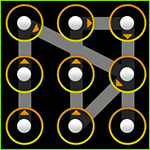
- Grafik kalitni ketma-ket 5 marta noto'g'ri kiriting. Ekran bloklanadi va 30 soniyadan so'ng qayta urinib ko'rish haqida ogohlantirish chiqadi.
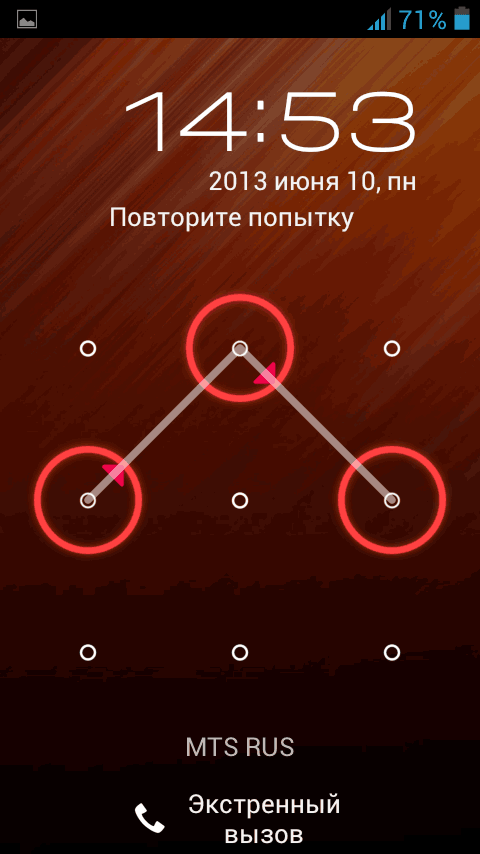
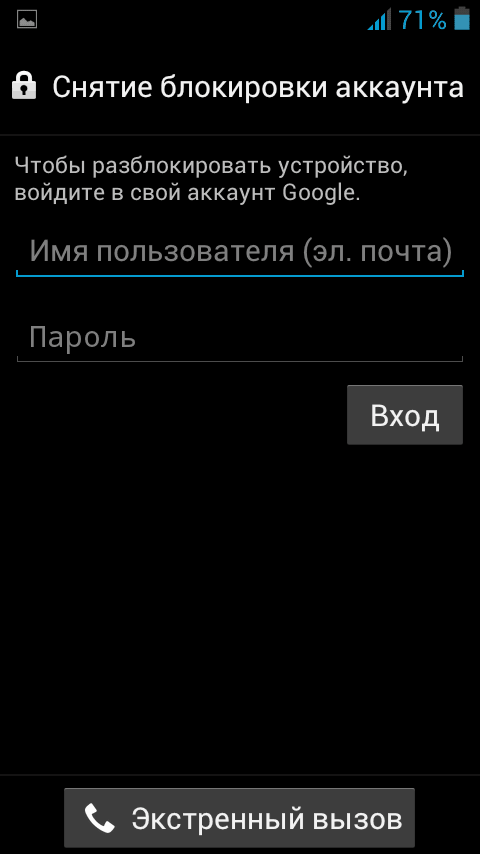
- Ekranning pastki qismida «Забыли графический ключ?» (Forgot pattern? / Grafik kalitni unutdingizmi?) tugmasi paydo bo'ladi. Ushbu tugmani bosing (agar tugma ko'rinmasa, yana bir necha bor noto'g'ri kiriting yoki «Домой» (Home / Bosh ekran) tugmasini bosing).
- Paydo bo'lgan darchaga ushbu qurilmaga ulangan Google elektron pochta manzilingiz (Gmail) va parolingizni kiriting.
- Ma'lumotlar to'g'ri kiritilsa, tizim sizga yangi grafik kalit yoki PIN-kod o'rnatishni taklif qiladi.
2-Usul: Hard Reset (Zavod sozlamalariga qaytarish) orqali ochish
Agar telefoningiz internetga ulanmagan bo'lsa yoki Google akkaunt parolini ham eslay olmasangiz, yagona chora — qurilmani zavod sozlamalariga tashlash (Hard Reset). Diqqat: Ushbu amal bajarilganda telefon xotirasidagi barcha kontaktlar, ilovalar va xabarlar o'chib ketadi. SD-xotira kartasidagi fayllarga zarar yetmaydi, shuning uchun jarayondan oldin xotira kartasini chiqarib olganingiz ma'qul.
Eslatma: Jarayonni boshlashdan oldin telefon zaryadi kamida 60% ekanligiga ishonch hosil qiling!
Samsung telefonlarida grafik kalitni ochish:
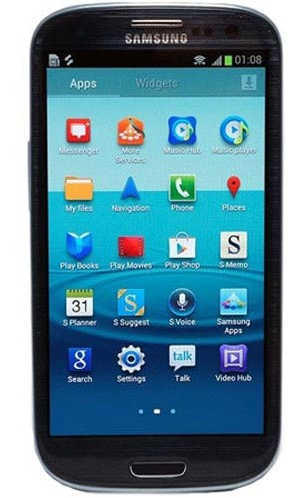
Avval telefonni to'liq o'chiring. So'ngra modelga qarab quyidagi tugmalar birikmasini bosing:
- Samsung Galaxy S3: Ovozni ko'tarish + Markaziy «Домой» (Home) + Yon yoqish (Power) tugmalarini vibratsiya bo'lguncha bosib turing. Android logotipi chiqqach barcha tugmalarni qo'yib yuboring. Menyudan
wipe data/factory resetpunktini tanlang. - Samsung Galaxy S2: Ovozni pasaytirish tugmasini bosib turib, Yoqish tugmasini bir marta bosing. Paydo bo'lgan menyudan
Clear Storagepunktini bosing va Ovoz ko me'yorlash tugmasi bilan tasdiqlang. - Samsung Galaxy Mini / Ace / Fit: Markaziy «Домой» va Yoqish tugmalarini menyu chiqquncha birga bosib turing.
- Samsung Galaxy S Plus: Ovozni ko'tarish va Yoqish tugmalarini birga bosing.
HTC va Sony smartfonlarida grafik kalitni o'chirish:
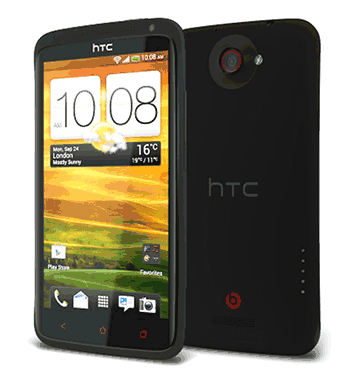
- Htc Wildfire S xarakteristikalari">HTC Wildfire S, One V, One X, One S: Telefonni o'chiring. Ovozni pasaytirish va Yoqish tugmalarini birga bosib turing. Ekran yonib, menyu paydo bo'lgach tugmalarni qo'yib yuboring. Ovoz tugmalari yordamida
Factory Reset(Zavod sozlamalariga qaytarish) punktiga kelib, Yoqish tugmasi bilan tasdiqlang. - Sony smartfonlari: Telefonni o'chirib, Yoqish va «Домой» tugmalarini 5-10 soniya davomida birga bosib turing hamda menyudan mos keluvchi tiklash punktini tanlang.
📋 Qadamma-qadam amaliy ko'rsatmalar
1-usul: Google akkaunt orqali ochish (Ma'lumotlar saqlanadi)
Grafik kalitni 5 marta noto'g'ri kiriting -> «Забыли графический ключ?» tugmasini bosing -> Google loginingiz va parolingizni kiriting.
2-usul: Recovery Menyusi orqali Hard Reset (Zavod sozlamalariga qaytarish)
Telefonni o'chiring -> Ovoz ko'tarish/pasaytirish va Yoqish tugmalarini birga bosing -> Recovery menyusidan «wipe data/factory reset» punktini tanlang va tasdiqlang.
❓ Mavzu bo'yicha ko'p beriladigan savollar (FAQ)
• Hard Reset qilganimdan so'ng rasmlarim va kontaktlarim o'chib ketadimi?
Ha, Hard Reset (zavod sozlamalariga qaytarish) amali telefonning ichki xotirasidagi barcha ma'lumotlarni, jumladan kontaktlar, xabarlar, rasmlar va ilovalarni to'liq o'chirib tashlaydi. Xotira kartasidagi (MicroSD) ma'lumotlar esa saqlanib qoladi.
• Google akkauntim parolini ham unutgan bo'lsam nima qilishim kerak?
Bunday holatda kompyuter yoki boshqa qurilma orqali Google account recovery (google.com/accounts/recovery) sahifasiga kirib parolni tiklashingiz yoki telefoningizga Hard Reset amalini qo'llashingiz kerak bo'ladi.
• Hard Reset qilish uchun telefon zaryadi qancha bo'lishi kerak?
Telefoningiz kutilmaganda o'chib qolib, dasturiy buzilishlar yuzaga kelmasligi uchun zaryad darajasi kamida 50-60% bo'lishi tavsiya etiladi.