Android-ni Windows Mahalliy Tarmog'iga (LAN) Ulash: Kompyuterdagi Fayllarga Telefondan Kirish
2. Windows-da kerakli papkaga kirish huquqini bering (Общий доступ / Sharing);
3. Android-da fayl menejerini (masalan, ES Explorer yoki CX File Explorer) yuklab oling;
4. Ilovada «Сеть» (Network / Tarmoq) -> «LAN» (Локальная сеть / Mahalliy tarmoq) bo'limiga kiring va «Scan» (Поиск / Qidiruv) tugmasini bosing;
5. Ro'yxatdan kompyuteringizni tanlang va uning fayllariga kiring.
Android qurilmasini Windows mahalliy tarmog'iga (LAN) ulash nima uchun kerak?
Ushbu maqolada telefon yoki planshetingizni Windows operatsion tizimidagi kompyuterning mahalliy tarmog'iga qanday ulash haqida gaplashamiz. Agar uyingizda bor-yo'g'i bitta kompyuter bo'lsa ham (lekin u Wi-Fi routerga ulangan bo'lsa), ushbu qo'llanma sizga juda foydali bo'ladi.
Mahalliy tarmoqqa ulanish orqali siz Android qurilmangizda Windows-ning umumiy papkalariga (Shared Folders) to'g'ridan-to'g'ri kirish imkoniyatiga ega bo'lasiz. Masalan, kompyuterdagi biror filmni tomosha qilish uchun uni telefonga ko'chirib o'tkazish shart emas — uni tarmoqning o'zidan to'g'ridan-to'g'ri ijro etish mumkin. Shuningdek, bu kompyuter va mobil qurilma o'rtasida fayllarni simsiz uzatishni sezilarli darajada osonlashtiradi.
Ulanishdan oldin bajarilishi kerak bo'lgan muhim shartlar
Eslatma: Ushbu qo'llanma faqat Android qurilmangiz va kompyuteringiz bitta Wi-Fi routerga (bitta tarmoqqa) ulangan holatda ishlaydi.
Eng avvalo, kompyuterda mahalliy tarmoqni sozlashingiz va kerakli papkalarga (masalan, video, musiqa yoki hujjatlar papkasiga) tarmoq orqali kirish huquqini (Общий доступ / Sharing) berishingiz kerak. Buning uchun Windows-da quyidagi amallarni bajaring:
- Papkani o'ng bosing va Свойства (Properties / Xususiyatlar) bo'limiga kiring.
- Доступ (Sharing / Kirish) yorlig'iga o'ting va Общий доступ (Share / Umumiy kirish) tugmasini bosing.
- Foydalanuvchilar ro'yxatidan Все (Everyone / Hamma) guruhini tanlab, qo'shing va ruxsat darajasini belgilang.
Ushbu tayyorgarlik ishlari bajarilganidan so'ng, Android qurilmasini ulashga o'tsak bo'ladi.
Android-ni Windows LAN tarmog'iga ulash bosqichlari
Ushbu misolda mahalliy tarmoqqa ulanish uchun bepul va juda qulay bo'lgan ES Проводник (ES Explorer) fayl menejeridan foydalanamiz. Ushbu ilova tarmoq papkalari bilan ishlash uchun barcha zarur vositalarga ega. (Muqobil sifatida zamonaviy CX File Explorer yoki Solid Explorer ilovalaridan ham foydalanishingiz mumkin).
ES Explorer ilovasini Google Play do'konidan yuklab olishingiz mumkin.
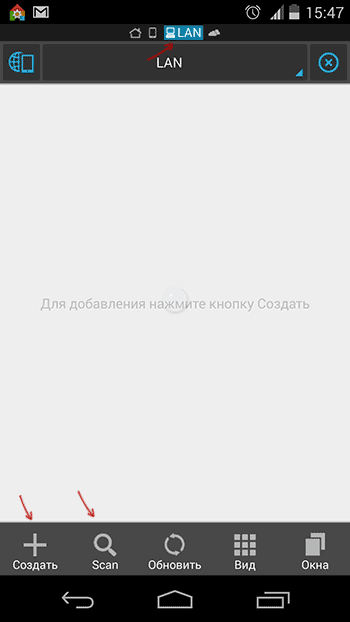
Ilovani o'rnatgandan so'ng, uni ishga tushiring va yon menyudan yoki svayp (ekranda barmoqni surish) orqali Сеть (Network / Tarmoq) -> LAN (Локальная сеть / Mahalliy tarmoq) bo'limiga o'ting. Shundan so'ng sizda ulanishning ikkita yo'li mavjud:
1-usul: Avtomatik qidiruv (Tavsiya etiladi)
Ekran pastidagi Scan (Поиск / Qidiruv) tugmasini bosing. Ilova tarmoqdagi barcha faol kompyuterlarni avtomatik ravishda qidirishni boshlaydi. Agar kerakli kompyuter ro'yxatda ko'rinsa, qidiruvni to'xtatishingiz mumkin.
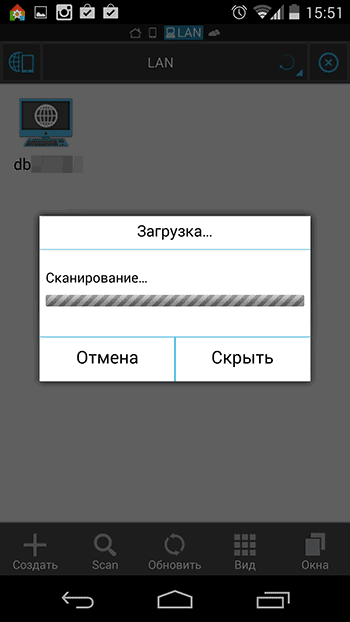
2-usul: Qo'lda ulanish (Manual Connect)
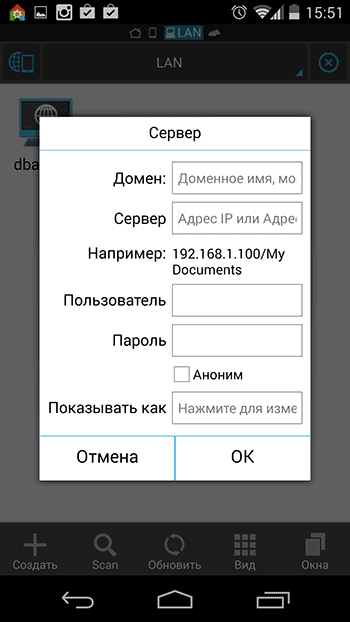
Agar avtomatik qidiruv natija bermasa, Создать (New / Yangi yaratish) tugmasini bosing va kompyuter ma'lumotlarini qo'lda kiriting. Buning uchun sizga kompyuterning mahalliy IP-manzili (masalan, 192.168.1.5) kerak bo'ladi. Kompyuterga router sozlamalaridan doimiy (statik) IP-manzil biriktirib qo'yish tavsiya etiladi, aks holda kompyuter o'chib-yonganda IP-manzil o'zgarib ketishi mumkin.
Natija va fayllardan foydalanish
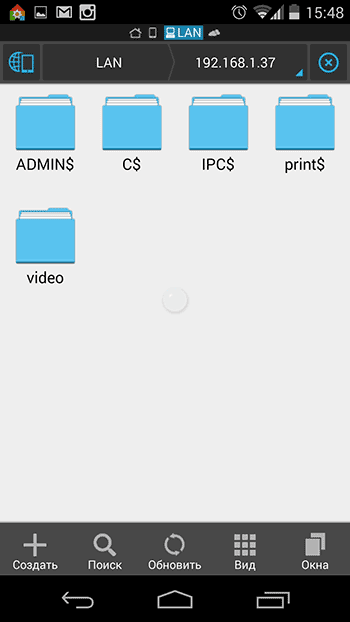
Ulanish muvaffaqiyatli amalga oshirilgandan so'ng, siz kompyuterda ruxsat berilgan barcha umumiy papkalarni ko'rasiz. Endi siz ushbu papkalardagi videolarni to'g'ridan-to'g'ri ijro etishingiz, musiqalarni tinglashingiz yoki hujjatlarni tahrirlashingiz mumkin.
Ko'rib turganingizdek, Android qurilmalarini Windows mahalliy tarmog'iga ulash juda oson va bu kundalik hayotda simsiz ma'lumot almashish uchun juda qulay usuldir.
📋 Qadamma-qadam amaliy ko'rsatmalar
1-bosqich: Wi-Fi tarmog'ini tekshirish
Android qurilmangiz va Windows kompyuteringiz bitta Wi-Fi routerga ulanganligini tekshiring.
2-bosqich: Windows-da papkaga ruxsat berish
Kompyuterdagi kerakli papkani o'ng bosib, Свойства -> Доступ -> Общий доступ orqali tarmoq foydalanuvchilari uchun kirish huquqini yoqing.
3-bosqich: Fayl menejerini sozlash
Android-da ES Explorer yoki CX File Explorer ilovasini ochib, Сеть (Network) -> LAN bo'limiga kiring.
4-bosqich: Kompyuterni qidirish va ulanish
Scan tugmasini bosing, kompyuteringizni tanlang va agar so'ralsa, Windows login va parolini kiritib ulaning.
❓ Mavzu bo'yicha ko'p beriladigan savollar (FAQ)
• Nega telefonim mahalliy tarmoqdagi kompyuterni topa olmayapti?
Kompyuteringizda tarmoq profili «Общественная сеть» (Public) bo'lib qolgan bo'lishi mumkin. Uni «Частная сеть» (Private) rejimiga o'tkazing va Windows sozlamalarida «Сетевое обнаружение» (Network discovery) yoqilganligini tekshiring.
• Ulanishda login va parol so'rasa nima kiritish kerak?
Windows tizimiga kirishda foydalanadigan foydalanuvchi nomi (username) va parolingizni kiritishingiz kerak. Agar parolsiz kirishni sozlagan bo'lsangiz, «Anonymous» (Mehmon) rejimini tanlab kirishingiz mumkin.
• Filmlarni tomosha qilayotganda qotishlar bo'lsa nima qilish kerak?
Bu Wi-Fi signalining kuchsizligi yoki routerning o'tkazuvchanlik qobiliyati pastligi bilan bog'liq bo'lishi mumkin. Routerning 5 GHz chastotasidan foydalanishni yoki qurilmalarni routerga yaqinroq joylashtirishni tavsiya etamiz.