Android Telefonni Bluetooth Kalonkaga Mikrofon Sifatida Ishlatish (To‘liq Qo‘llanma)
Kirish: Android telefonni mikrofon qilish
Agar sizda tadbirlar, taqdimotlar yoki karaoke kechalarida gapirish uchun mikrofon bo'lmasa, xavotir olmang! Android smartfoningizni oddiy maxsus ilovalar yordamida kuchli Bluetooth mikrofoniga aylantirishingiz mumkin. Bu og'ir mikrofonlarni ko'tarib yurishdan xalos qiladi va ovozingizni kattaroq karnaylar (Megaspeakers) orqali eshittirish imkonini beradi.
Tezkor maslahatlar (Quick Tips)
- Mikrofon ilovalari yordamida nafaqat gapirish, balki audiolarni yozib olish ham mumkin.
- Tezda pauza qilish uchun maxsus boshqaruv tugmalaridan foydalaning.
- Ovoz chiqishini yanada yaxshilash uchun Ekvalayzer (Equalizer) sozlamalaridan foydalaning.
1. Live Mic to Bluetooth Speaker Ilovasi
Live Mic to Bluetooth Speaker — bu smartfoningizni to'laqonli mikrofon qiladigan ilova. An'anaviy mikrofondan farqli o'laroq, bu ilova Bluetooth karnay bilan simsiz ulanadi va ovozingizni baland qiladi. Asosiy funksiyalar bepul, ammo pullik versiyada ovoz sifatini yaxshilash va reklamalarni olib tashlash imkoniyati bor.
Ilovadan foydalanishni boshlash uchun quyidagi qadamlarni bajaring:
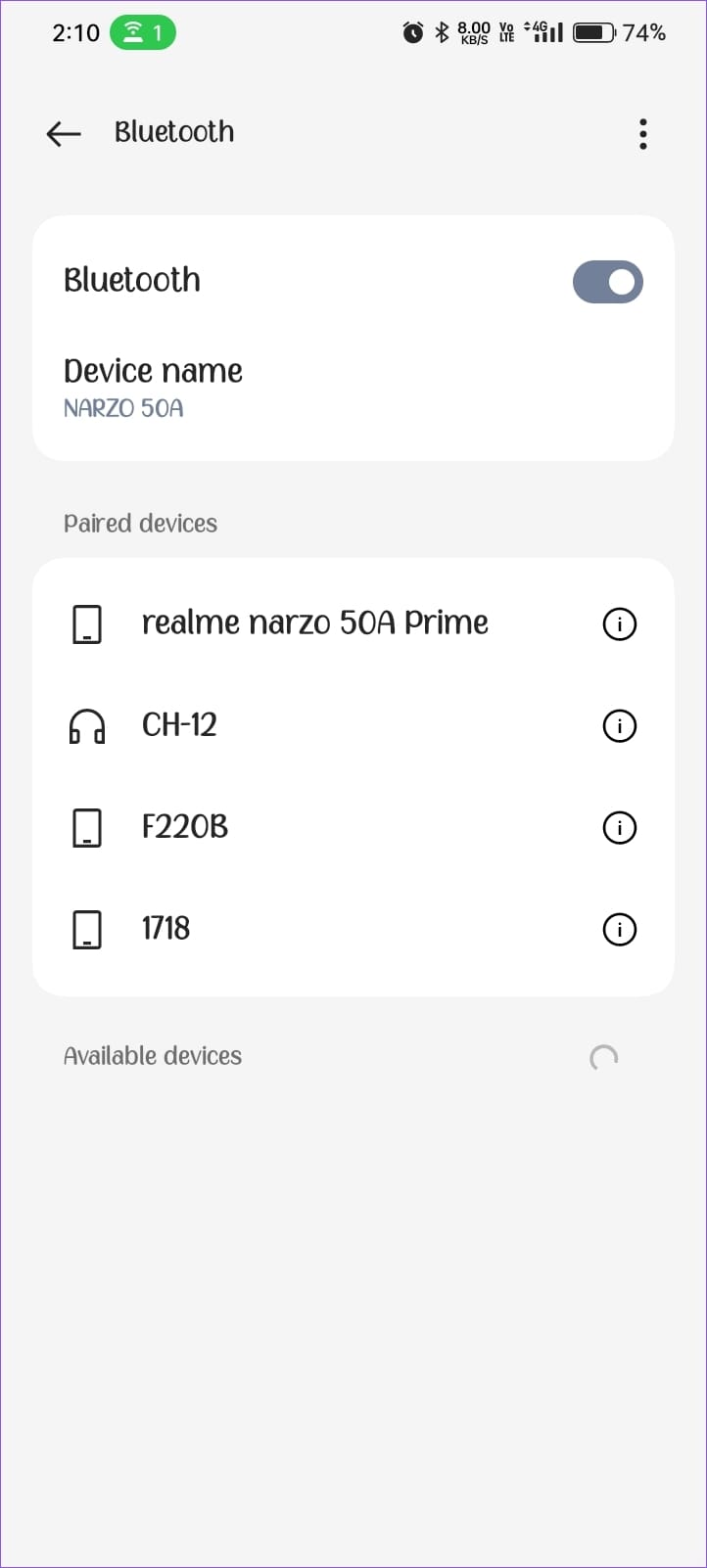
1-qadam: Telefoningiz sozlamalariga kiring va Bluetooth karnayni ulang.
Настройки (Settings / Sozlamalar) -> Bluetooth -> Ya atrofdagi qurilmalarni qidirish va ulash.
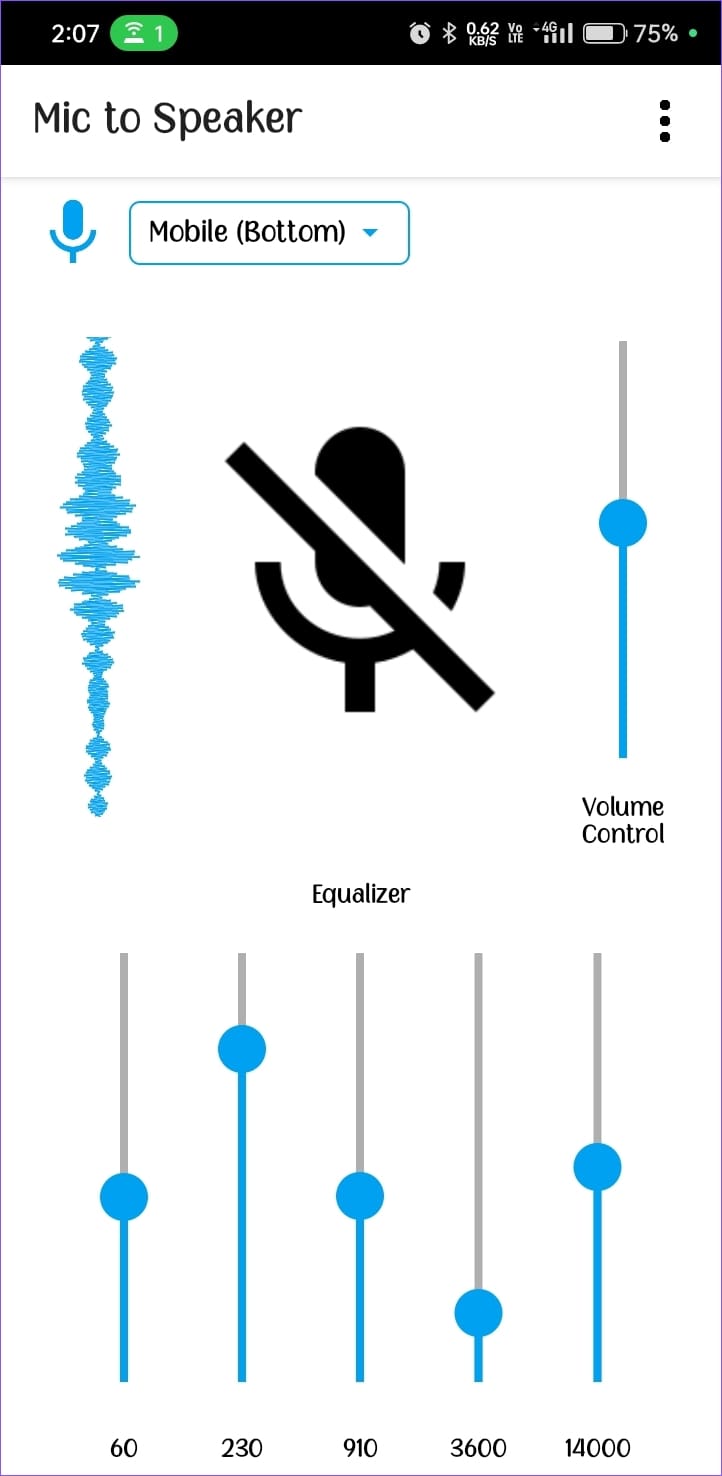
2-qadam: Ilovani oching va ekrandagi mikrofon belgisini bosing. Chap tomonda ovoz chastotasini ko'rasiz, so'ngra ekvalayzer yordamida chastotani o'zingizga moslab gapira boshlashingiz mumkin.
2. MobileMic Ilovasi
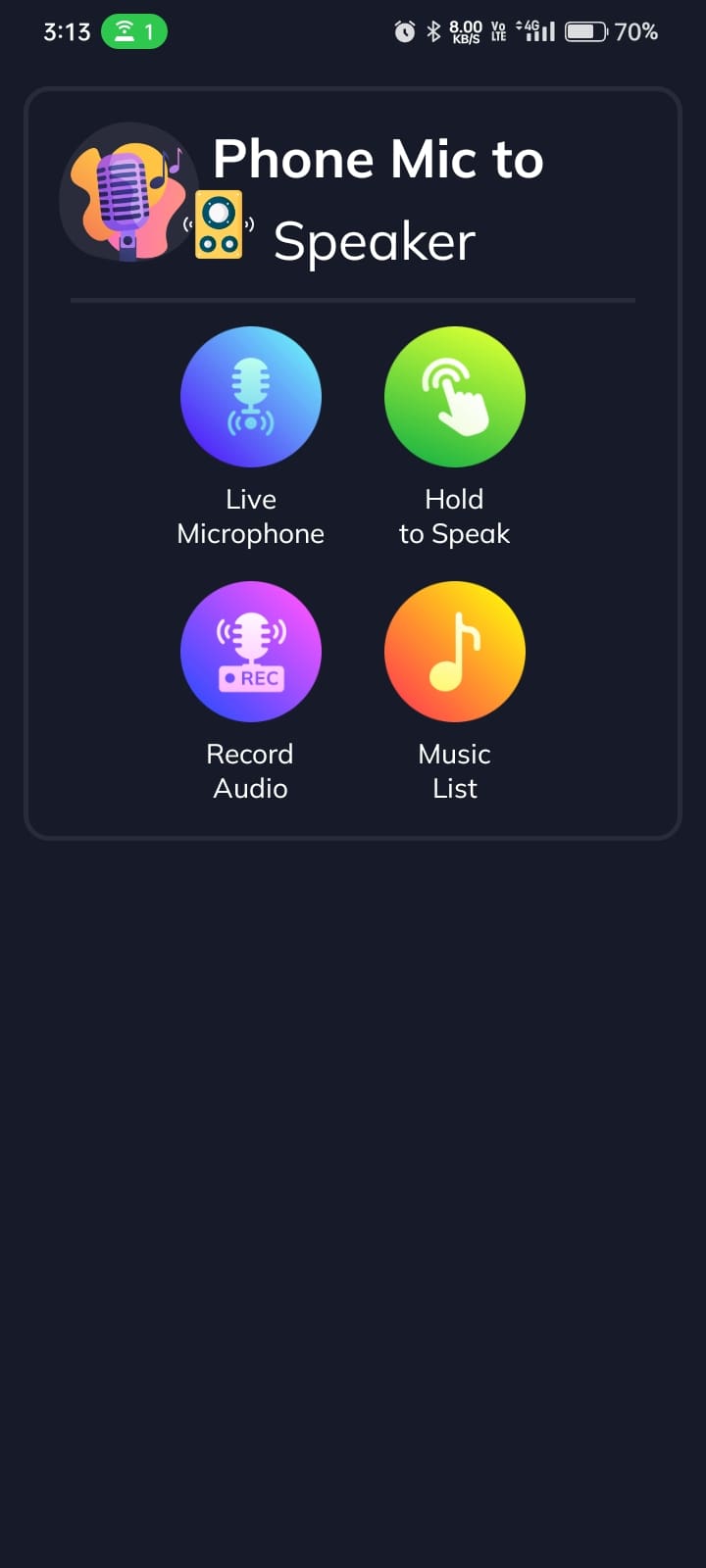
MobileMic — bu mikrofon sifatida ishlashga mo'ljallangan yana bir ajoyib ilova. Taqdimotlar, uchrashuvlar yoki tadbirlarda ovozingizni karnayga chiqarish uchun juda qulay. Agar har safar gapirganda ilovani yoqib-o'chirishni xohlamasangiz, Hold to speak (Gapirish uchun ushlab turing) opsiyasidan foydalanishingiz mumkin.
MobileMic ilovasidan foydalanish tartibi:
1-qadam: Ilovani o'rnating va kerakli ruxsatlarni bering, so'ngra Bluetooth karnayni telefoningizga ulang.
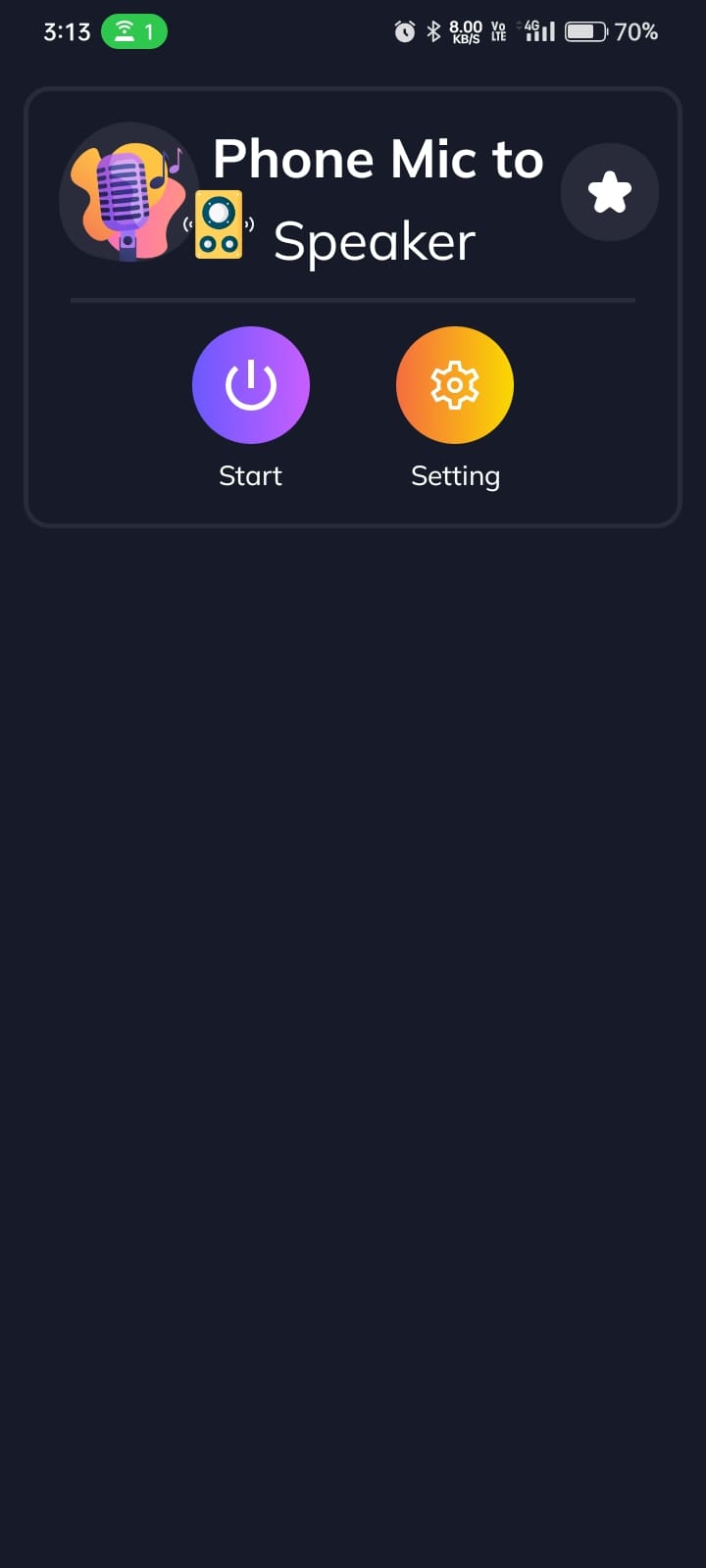
2-qadam: Ilovaning bosh sahifasidagi Start tugmasini bosing va Live Microphone opsiyasini tanlang.
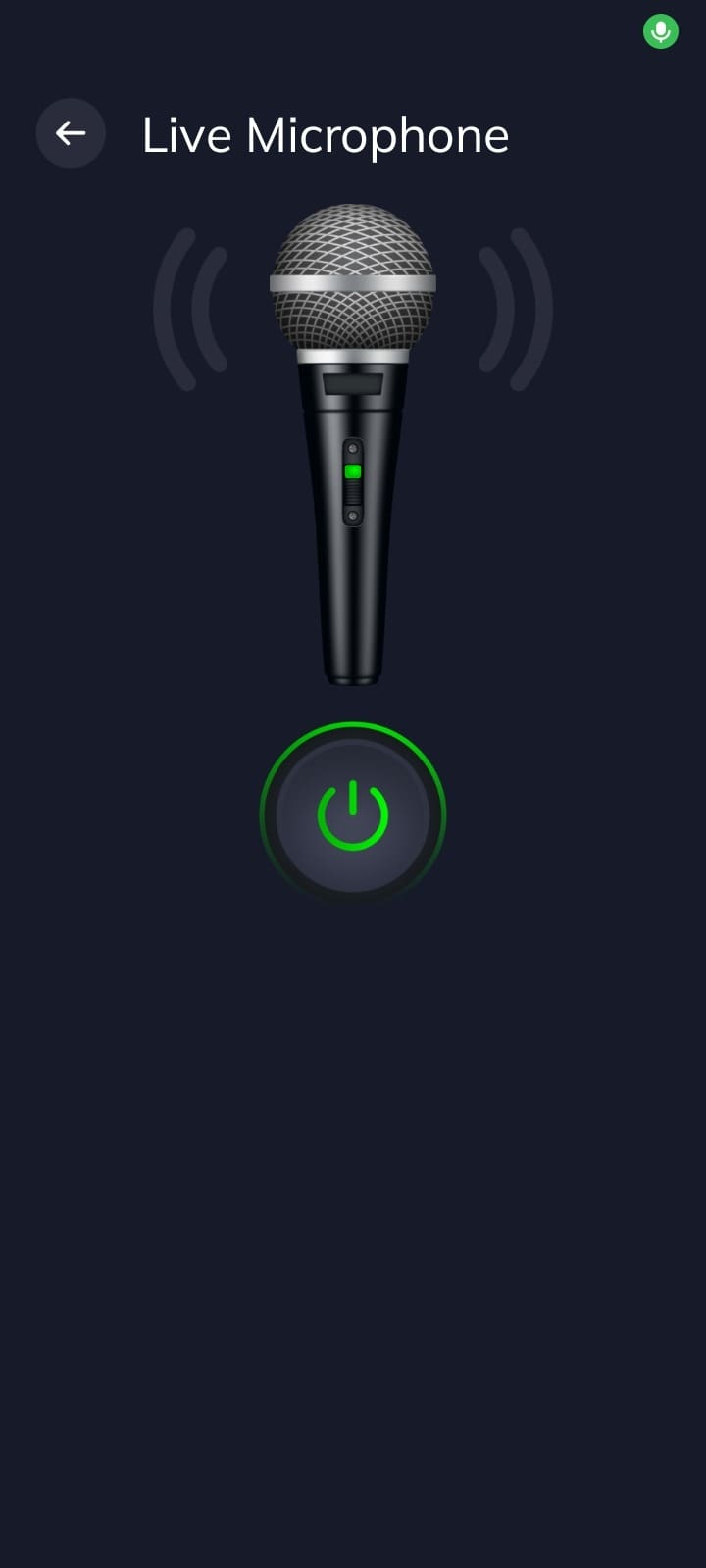
3-qadam: Quvvat (Power) ikonchasini bosing va ovozingiz ulangan karnay orqali yangrashini ta'minlang.
Android qurilmani mikrofon sifatida ishlatishning cheklovlari
Android smartfoningizni Bluetooth karnaylar uchun mikrofon sifatida ishlatish qulay bo‘lsa-da, bu usulning ba'zi texnik cheklovlari mavjudligini yodda tutishingiz kerak:
- Ekvalayzer yetishmasligi: Ko‘pgina ilovalarda ovoz chastotasini sozlash yoki tembrni o‘zgartirish uchun o‘rnatilgan ekvalayzer mavjud emas. Bu esa ovoz sifatini professional darajada boshqarish imkonini bermaydi.
- Cheklangan sozlamalar: Ovozni uzatish jarayonida kechikish (latency) yoki shovqinni kamaytirish kabi ilg‘or sozlamalar ko‘pincha mavjud bo‘lmaydi.
- Ilovani yuklab olish: Ushbu funksiyani ishga tushirish uchun Google Play Store'dan uchinchi tomon ilovalarini o‘rnatish talab etiladi, bu esa qurilma xotirasidan joy oladi.
Qo‘shimcha ma'lumotlar va muammolarni bartaraf etish
Agar siz Bluetooth qurilmalari bilan bog‘liq boshqa muammolarga duch kelsangiz, quyidagi qo‘llanmalarimiz sizga yordam berishi mumkin:
1. Windows kompyuterda Bluetooth mikrofon ishlamay qolsa
Agar Bluetooth garniturangiz kompyuterda ishlamasa, avvalo uni boshqa qurilmada sinab ko‘ring. Muammo garnituraning o‘zida bo‘lishi ham mumkin.
2. Discord ilovasida mikrofon ishlamay qolsa
Android yoki iPhone qurilmangizda Discord mikrofon bilan bog‘liq muammolar bo‘lsa, avvalo boshqa Bluetooth qurilmalari bilan aloqani uzib turing (Настройки / Settings / Sozlamalar -> Bluetooth).
3. Eng yaxshi Bluetooth karnaylar
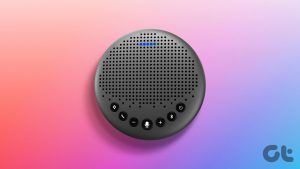
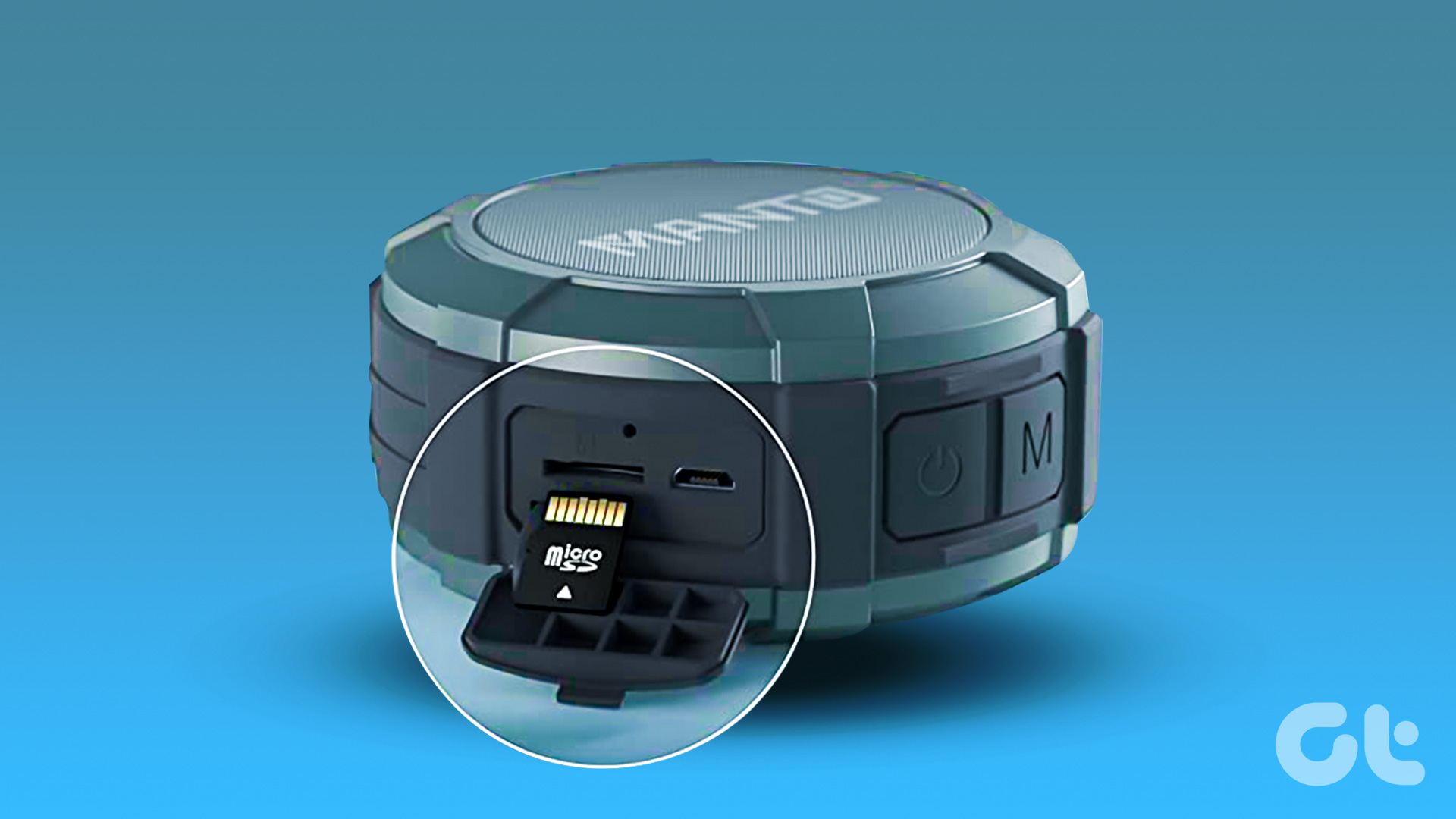
Agar sizga mikrofonli yoki SD-karta uyasiga ega sifatli karnaylar kerak bo‘lsa, quyidagi tavsiyalarimiz bilan tanishib chiqing:
Tez-tez so‘raladigan savollar (FAQ)
1. Nega Bluetooth karnayda ovoz kechikib chiqmoqda?
Bluetooth texnologiyasi ma'lumotlarni uzatishda kichik kechikishlarga ega. Agar siz "Bluetooth Mic" ilovasidan foydalanayotgan bo‘lsangiz, bu holat odatiy hisoblanadi. Ilovaning sozlamalaridan "Latency" (kechikish) parametrini kamaytirishga urinib ko‘ring.
2. Har qanday Bluetooth karnayni mikrofon sifatida ishlatsa bo‘ladimi?
Ha, agar siz Android qurilmangizni "Bluetooth Mic" ilovasi orqali karnayga ulasangiz, karnayning o‘zida mikrofon bo‘lishi shart emas. Smartfoningiz mikrofon vazifasini bajaradi.
3. Bluetooth ulanishini qanday tekshirish mumkin?
Настройки (Settings / Sozlamalar) -> Подключенные устройства (Connected devices / Ulangan qurilmalar) -> Bluetooth menyusiga kirib, karnayning "Активно" (Active / Faol) holatda ekanligini tekshiring.
📋 Qadamma-qadam amaliy ko'rsatmalar
1-qadam: Bluetooth qurilmani ulash
Настройки (Settings / Sozlamalar) -> Bluetooth bo'limiga o'ting va yaqin atrofdagi Bluetooth karnayni tanlab juftlang (Pair).
2-qadam: Ilovani ishga tushirish
Live Mic yoki MobileMic ilovasini oching, kerakli ruxsatlarni bering va Start/Mic tugmasini bosing.
❓ Mavzu bo'yicha ko'p beriladigan savollar (FAQ)
• Ovozda kechikish (lag) bo'lsa nima qilish kerak?
Bluetooth ulanishida biroz kechikish tabiiy. Muammoni kamaytirish uchun telefoningizni karnayga yaqinroq qo'ying va ilova ekvalayzer sozlamalarini to'g'rilang.
• Bu ilovalar bepulmi?
Ha, ko'pchilik funksiyalar bepul, ammo qo'shimcha imkoniyatlar (masalan, reklamasiz foydalanish yoki ovozni kuchaytirish) uchun obuna bo'lish talab qilinishi mumkin.