Android kontaktlarini kompyuterga saqlash va ko'chirish: To'liq qo'llanma
Android kontaktlarini kompyuterga saqlashning eng oson yo'li
Agar sizga Android telefoningizdagi barcha raqamlarni kompyuterga saqlash zarur bo'lsa, buni maxsus ilovalarsiz ham amalga oshirishingiz mumkin. Buning uchun telefoningizdagi standart imkoniyatlar yetarli bo'ladi.
Quyida keltirilgan qadamlar orqali telefoningizdagi barcha muhim raqamlarni xavfsiz tarzda kompyuterga ko'chirib olishingiz mumkin.
{ "title": "Android kontaktlarini kompyuterga saqlash: Muammolarni bartaraf etish va Google orqali eksport qilish (2-qism)", "content": "Tezkor yechim: Kontaktlar ochilmayaptimi yoki yozuvlar buzilib ketyaptimi?
\nAgar .vcf faylni ochganingizda harflar tushunarsiz belgilar (ierogliflar) bo‘lib ko‘rinsa, bu kodlash (encoding) muammosidir. Eng tezkor yechim: Sublime Text dasturini yuklab oling, faylni oching va File -> Save With Encoding -> Cyrillic (Windows 1251) ketma-ketligini bajaring.
\n\nvCard fayllaridagi kodlash (encoding) muammosini hal qilish
\nAndroid kontaktlarni UTF-8 formatida saqlaydi, ammo Windows'ning standart dasturlari ko‘pincha Windows 1251 kodlashini talab qiladi. Natijada, kontaktlar ro‘yxati buzilib ko‘rinadi. Buni tuzatishning eng oson yo‘li — matn muharriridan foydalanish:
\n\n- \n
- Sublime Text dasturini rasmiy saytidan yuklab oling (o‘rnatish shart bo‘lmagan portable versiyasi ham bo‘ladi). \n
- Dastur orqali kontaktlar saqlangan .vcf faylni oching. \n
- Menyudan File (Fayl) -> Save With Encoding (Kodlash bilan saqlash) -> Cyrillic (Windows 1251) bandini tanlang. \n
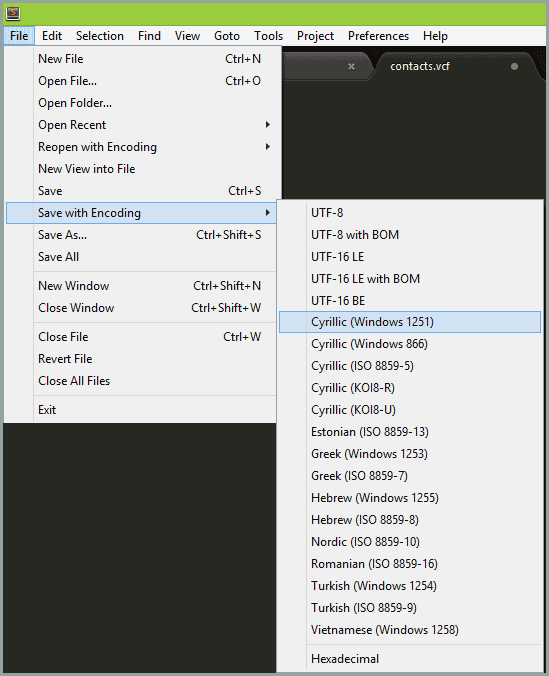
Ushbu amalni bajarganingizdan so‘ng, fayl Microsoft Outlook va boshqa Windows dasturlarida to‘g‘ri ko‘rinadi.
\n\nGoogle orqali kontaktlarni kompyuterga saqlash
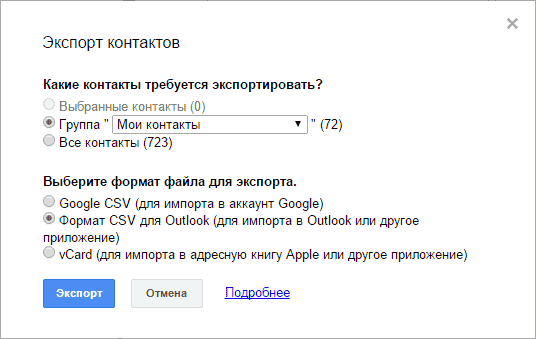
\nAgar kontaktlaringiz Google akkauntingiz bilan sinxronlashtirilgan bo‘lsa (bu eng xavfsiz usul), ularni contacts.google.com orqali oson eksport qilishingiz mumkin:
\n\n- \n
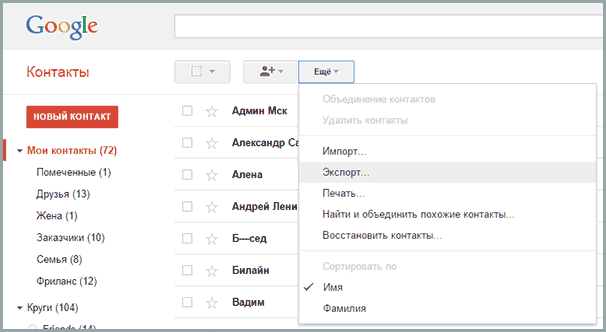
- Saytga kiring va chap menyudan Еще (More / Yana) -> Экспортировать (Export / Eksport qilish) tugmasini bosing. \n
- Eksport oynasida quyidagilarni tanlang: \n
- \n
- Qaysi kontaktlar: \"Мои контакты\" (My contacts / Mening kontaktlarim) guruhini tanlashni tavsiya qilaman. \n
- Format: vCard (vcf) formatini tanlang (u deyarli barcha dasturlar bilan mos tushadi). \n
Ishlab chiqaruvchining maxsus dasturlaridan foydalanish
\nKo‘plab smartfon ishlab chiqaruvchilari o‘zlarining kompyuter uchun dasturlarini taqdim etishadi. Ular kontaktlarni zaxiralash (backup) uchun eng qulay vositadir:
\n- \n
- Samsung: Samsung Smart Switch (yoki eskiroq modellar uchun KIES). \n
- Sony: Sony PC Companion. \n
Bu dasturlar kontaktlarni avtomatik tarzda kompyuterga ko‘chirib oladi va ularni boshqarishni osonlashtiradi.
\n\nFAQ: Tez-tez beriladigan savollar
\n1. Nega kontaktlarimda harflar o‘rniga tushunarsiz belgilar chiqmoqda?
\nBu fayl kodlash (encoding) muammosi. Faylni UTF-8 dan Windows 1251 ga o‘tkazish orqali muammo hal bo‘ladi.
\n\n2. Google orqali eksport qilish xavfsizmi?
\nHa, bu eng ishonchli usul. Google serverlarida saqlangan kontaktlaringizni istalgan vaqtda .vcf yoki .csv formatida yuklab olishingiz mumkin.
\n\n3. Uchinchi tomon ilovalaridan foydalanish kerakmi?
\nGoogle va ishlab chiqaruvchining rasmiy dasturlari yetarli. Play Marketdagi ko‘plab \"kontakt saqlovchi\" ilovalar shaxsiy ma’lumotlaringiz xavfsizligiga xavf solishi mumkin, shuning uchun ulardan ehtiyot bo‘ling.
" }📋 Qadamma-qadam amaliy ko'rsatmalar
1-qadam: Kontaktlar ilovasini ochish
Telefoningizda <strong>«Контакты» (Contacts / Kontaktlar)</strong> ilovasini ishga tushiring. So'ngra menyu tugmasini bosib, <strong>«Импорт/Экспорт» (Import/Export / Import va eksport)</strong> bandini tanlang.<figure class='my-5 text-center'><img src='https://remontka.pro/images/android-contacts-export-menu.png' alt='Menyu eksport kontakty na Android' class='rounded-2xl max-w-full mx-auto shadow-md border border-slate-200 dark:border-slate-800'><figcaption class='text-xs text-slate-500 mt-2 font-medium'>Android qurilmasida kontaktlarni eksport qilish menyusi</figcaption></figure>
2-qadam: Eksport turini tanlash
Ekranda bir nechta variantlar paydo bo'ladi:<br><ul><li><strong>Импорт с накопителя (Import from storage / Xotiradan import)</strong> — ichki xotira yoki SD-kartadan o'qish.</li><li><strong>Экспорт на накопитель (Export to storage / Xotiraga eksport)</strong> — barcha kontaktlarni qurilmada .vcf fayl sifatida saqlash.</li><li><strong>Передать видимые контакты (Share visible contacts / Ko'rinadigan kontaktlarni ulashish)</strong> — faqat ekranda ko'rinib turgan raqamlarni ulashish uchun (masalan, Gmail orqali o'zingizga pochta orqali yuborish).</li></ul><figure class='my-5 text-center'><img src='https://remontka.pro/images/android-contacts-import-and-export.png' alt='Varianty importa i eksporta' class='rounded-2xl max-w-full mx-auto shadow-md border border-slate-200 dark:border-slate-800'><figcaption class='text-xs text-slate-500 mt-2 font-medium'>Import va eksport variantlari</figcaption></figure>
3-qadam: Faylni kompyuterga o'tkazish
Natijada sizda <strong>vCard (.vcf)</strong> formatidagi fayl hosil bo'ladi. Uni USB kabel yordamida yoki pochta orqali kompyuterga ko'chirib olasiz. Ushbu faylni Windows Contacts yoki Microsoft Outlook dasturlarida ochishingiz mumkin.<figure class='my-5 text-center'><img src='https://remontka.pro/images/open-vcf-contacts-windows.png' alt='Otkrytie fayla vcf s kontakty' class='rounded-2xl max-w-full mx-auto shadow-md border border-slate-200 dark:border-slate-800'><figcaption class='text-xs text-slate-500 mt-2 font-medium'>VCF kontakt faylini Windows'da ochish</figcaption></figure>
❓ Mavzu bo'yicha ko'p beriladigan savollar (FAQ)
• Nima uchun kompyuterga ko'chirilgan kontaktlarda ismlar tushunarsiz (ieroglif) bo'lib qolmoqda?
Bu holat asosan Windows Contacts yoki Outlook dasturlarining standart VCF fayl kodirovkasini (UTF-8) to'g'ri o'qiy olmasligi tufayli yuzaga keladi.
• VCF faylini qanday dasturlar ochishi mumkin?
VCF faylini Windows Contacts, Microsoft Outlook, Apple Contacts (Mac OS X) hamda Google Contacts veb-versiyasi orqali osongina ochish va tahrirlash mumkin.