Wi-Fi Routerni Telefon yoki Planshet Orqali Sozlash (Kompyutersiz, 5 daqiqada)
2. Telefonda Wi-Fi-ni yoqib, routerning standart ochiq tarmog'iga ulaning;
3. Brauzerda 192.168.0.1 yoki 192.168.1.1 manziliga kiring;
4. Standart login va parolni (odatda admin/admin) yozib, sozlamalarni o'rnating.
Kompyutersiz Wi-Fi Routerni Sozlash Mumkinmi?
Yangi Wi-Fi router sotib oldingiz, lekin uni sozlash uchun uyingizda kompyuter yoki noutbuk yo'qmi? Ko'plab yo'riqnomalar Windows tizimida brauzerni ochib, qandaydir dasturlarni ishga tushirishni talab qiladi. Ammo xavotirga o'rin yo'q! Routerni Android smartfon, planshet yoki Apple iPhone/iPad orqali ham juda oson sozlash mumkin. Buning uchun sizga faqat Wi-Fi moduli va brauzeri bor qurilma kerak bo'ladi.
1-qadam: Routerni tayyorlash va unga ulanish
Birinchi navbatda, provayderingizdan kelgan internet kabelini routerning WAN (odatda ko'k rangli) portiga ulang. Routerni elektr tarmog'iga ulang va 1-2 daqiqa kuting.
Endi telefoningizda Настройки (Settings / Sozlamalar) -> Wi-Fi bo'limiga kiring va simsiz tarmoqlarni qidirishni yoqing.
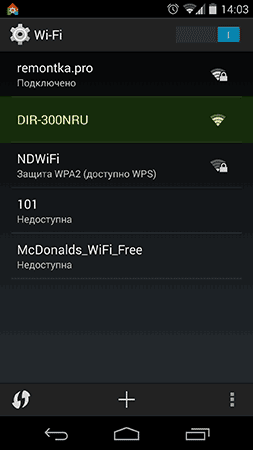
Tarmoqlar ro'yxatida routeringiz brendi nomi bilan atalgan (masalan: TP-Link, ASUS, D-Link, Tenda, Zyxel) ochiq tarmoq paydo bo'ladi. Unga ulaning. Agar tarmoq parol so'rasa, routerning orqa tarafidagi yorliqqa (nakleyka) qarang, u yerda standart Wi-Fi paroli (PIN) yozilgan bo'ladi. Agar u ham ish bermasa, routerning orqasidagi Reset tugmasini 10-15 soniya bosib turib, sozlamalarni zavod holatiga qaytaring.
2-qadam: Routerning boshqaruv paneliga (Admin panel) kirish
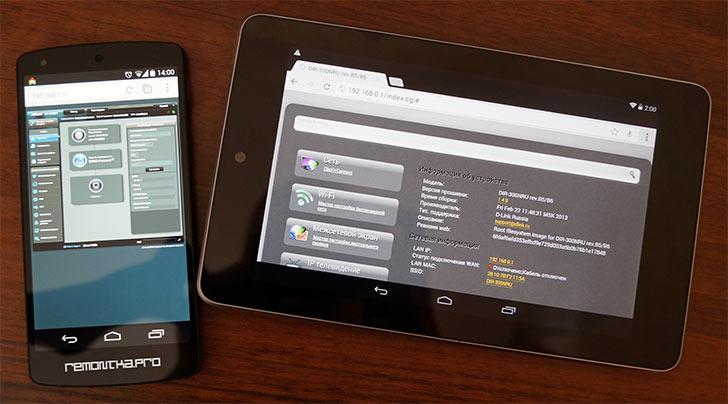
Telefonda istalgan brauzerni (Chrome, Safari, Opera) oching va manzil satriga quyidagi IP-manzillardan birini yozing:
192.168.0.1(ko'pincha TP-Link, D-Link, Tenda uchun)192.168.1.1(ko'pincha ASUS, Zyxel, Keenetic uchun)
Sizdan foydalanuvchi nomi va parol so'raladi. Standart holatda bular: admin va admin bo'ladi (yoki parolsiz kiradi). Bu ma'lumotlar ham routerning orqa tarafidagi yorliqda yozib qo'yilgan.
3-qadam: Internet (WAN) ulanishini sozlash
Boshqaruv paneliga kirgach, provayderingiz turiga qarab internet ulanishini sozlang. Buning uchun Сеть (Network / Tarmoq) -> WAN yoki Быстрая настройка (Quick Setup / Tezkor sozlash) bo'limiga o'ting:
- PPPoE (ko'plab mahalliy provayderlar uchun): Provayder bergan shartnomadagi login va parolni kiritasiz.
- Динамический IP (Dynamic IP): Hech qanday qo'shimcha sozlamasiz internet avtomatik ishlaydi.
- L2TP / PPTP: Server manzili, login va parolni kiritish talab etiladi.
Sozlamalarni saqlang (Save / Применить). Agar hammasini to'g'ri bajargan bo'lsangiz, telefonda internet ishlay boshlaydi.
4-qadam: Wi-Fi nomi va parolini o'zgartirish (Muhim qoida!)
Endi Wi-Fi tarmog'ingizga o'zingiz xohlagan nom va xavfsiz parol o'rnatishingiz kerak. Buning uchun Беспроводной режим (Wireless / Simsiz tarmoq) -> Настройки беспроводного режима (Wireless Settings) bo'limiga kiring.
DIQQAT: Wi-Fi nomi (SSID) yoki parolini o'zgartirib, «Saqlash» (Save) tugmasini bosganingizdan so'ng, telefoningiz router bilan aloqani darhol uzadi! Brauzerda xatolik sahifasi chiqishi mumkin. Bu router qotib qolganini anglatmaydi. Shunchaki tarmoq nomi yoki paroli o'zgargani uchun telefon eski tarmoqdan uzildi.
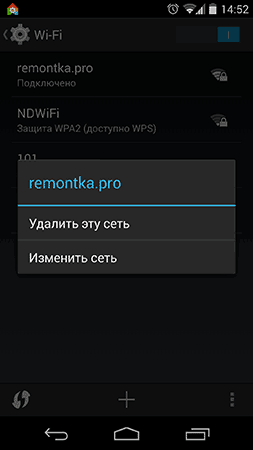
Ulanishni tiklash uchun telefoningizning Wi-Fi sozlamalariga qayting, yangi nomdagi tarmog'ingizni toping, yangi parolni yozib qayta ulaning. Agar telefon eski nom bilan ulanishga urinib xatolik bersa, tarmoq ustiga bosib turib Удалить сеть (Forget network / Tarmog'ini o'chirish) buyrug'ini bosing va qaytadan ulaning.
📋 Qadamma-qadam amaliy ko'rsatmalar
1-qadam: Routerni yoqish va ulanish
Routerni tokka va internet kabeliga ulab, telefondan uning standart ochiq Wi-Fi tarmog'iga ulaning.
2-qadam: Admin panelga kirish
Brauzerda 192.168.0.1 yoki 192.168.1.1 manzilini ochib, standart login va parolni (admin/admin) kiriting.
3-qadam: Internet va Wi-Fi-ni sozlash
WAN bo'limida provayder sozlamalarini kiriting, so'ng Wi-Fi nomi va yangi parolini o'rnatib saqlang.
❓ Mavzu bo'yicha ko'p beriladigan savollar (FAQ)
• Routerga ulanishda parol so'rayapti, nima qilish kerak?
Routerning orqa tarafidagi kichik «Reset» tugmasini igna yoki ruchka uchi bilan 10-15 soniya bosib turing. Bu sozlamalarni zavod holatiga qaytaradi va parol o'chadi.
• Wi-Fi parolini o'zgartirgandan keyin telefon routerga ulanmay qoldi, nima sababdan?
Telefon eski parolni eslab qolgan bo'ladi. Wi-Fi sozlamalariga kirib, tarmoq ustiga bosib turing va «Забыть сеть (Forget network / Tarmog'ini o'chirish)» tugmasini bosing, so'ng yangi parol bilan qayta ulaning.
• Brauzerda 192.168.0.1 sahifasi ochilmayapti, nima qilish kerak?
Telefoningiz mobil interneti (3G/4G/5G) o'chirilganligiga va aynan o'sha routerning Wi-Fi tarmog'iga ulanganingizga ishonch hosil qiling. IP-manzilni to'g'ri yozganingizni tekshiring.