iPhone Eslatmalarini (Apple Notes) Google Keep ilovasiga o'tkazishning eng oson usullari
Kirish
Agar siz iPhone'dan foydalanib, eslatmalaringizni Android yoki Google ekotizimiga ko'chirmoqchi bo'lsangiz, Apple Notes eslatmalarini Google Keep ilovasiga o'tkazish muhim qadam hisoblanadi. Quyida sizga buni amalga oshirishning eng qulay usullarini batafsil tushuntiramiz.
1-usul: Eslatmalarni Google Keep'ga qo'lda ulashish (Manually)
Bu usul bir nechta muhim eslatmalarni tezda ko'chirish uchun eng sodda va qulay yo'l hisoblanadi. Ishni boshlashdan oldin telefoningizga Google Keep o'rnatilganligiga ishonch hosil qiling.
1-qadam: Apple Notes ilovasini oching, o'tkazmoqchi bo'lgan eslatmani tanlang va Share (Ulashish) tugmasini bosing.
2-qadam: Ilovalar ro'yxatini biroz chapga surib, Google Keep opsiyasini toping va ustiga bosing.
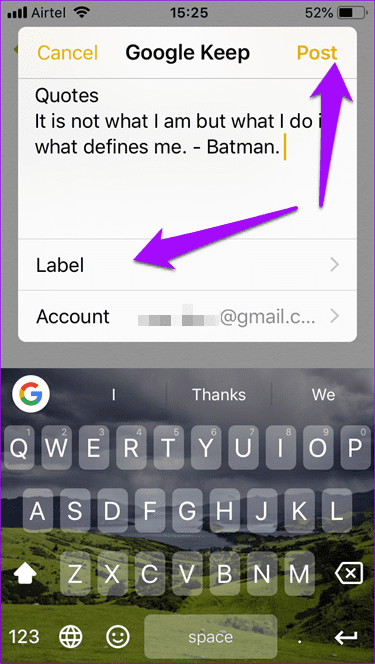
3-qadam: Google Keep sizdan hisob qaydnomasini tanlashni, sarlavha yoki tavsifni o'zgartirishni va teg (label) qo'shishni so'raydi. Tayyor bo'lgach, eslatmani saqlash uchun Post tugmasini bosing.
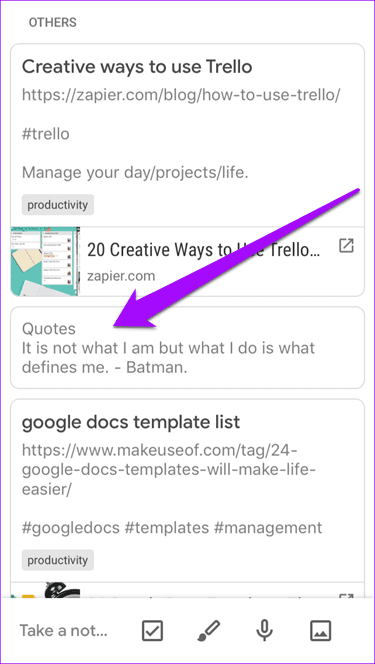
Eslatma: Bu yerda yangi teglar yaratib bo'lmaydi, shuning uchun o'tkazishni boshlashdan oldin Google Keep ilovasida kerakli teglarni oldindan yaratib qo'ying.
2-usul: Gmail orqali ma'lumotlarni sinxronizatsiya qilish
Agar sizda yuzlab eslatmalar bo'lsa va ularni birma-bir ko'chirish qiyin bo'lsa, Gmail orqali ulanish yordam beradi.
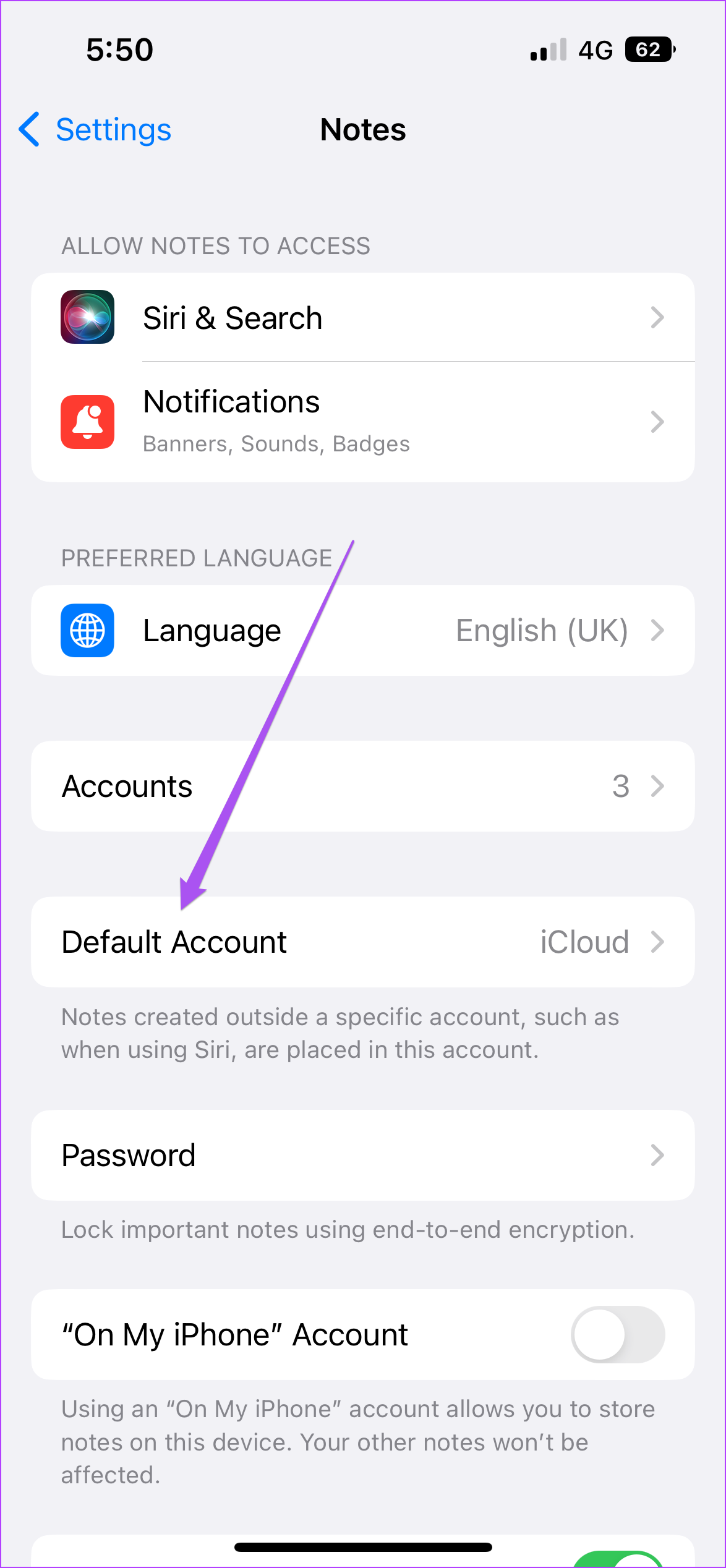
1-qadam: Настройки (Settings / Sozlamalar) -> Заметки (Notes / Eslatmalar) bo'limini oching.
2-qadam: Учетные записи (Accounts / Hisob qaydnomalari) -> Добавить учетную запись (Add Account / Hisob qo'shish) -> Google'ni tanlang va ma'lumotlaringizni kiriting.
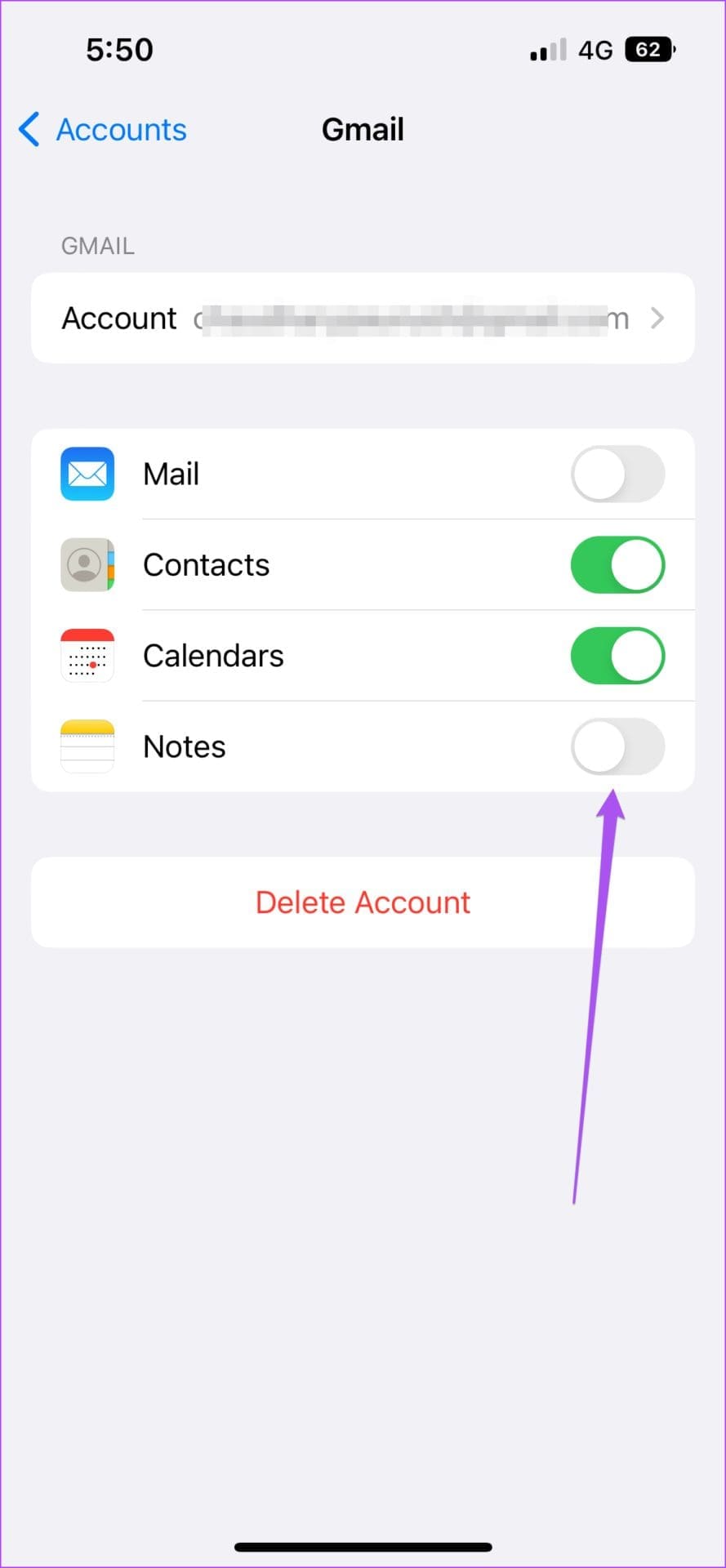
3-qadam: Shundan so'ng orqaga qaytib, Gmail ustiga bosing.
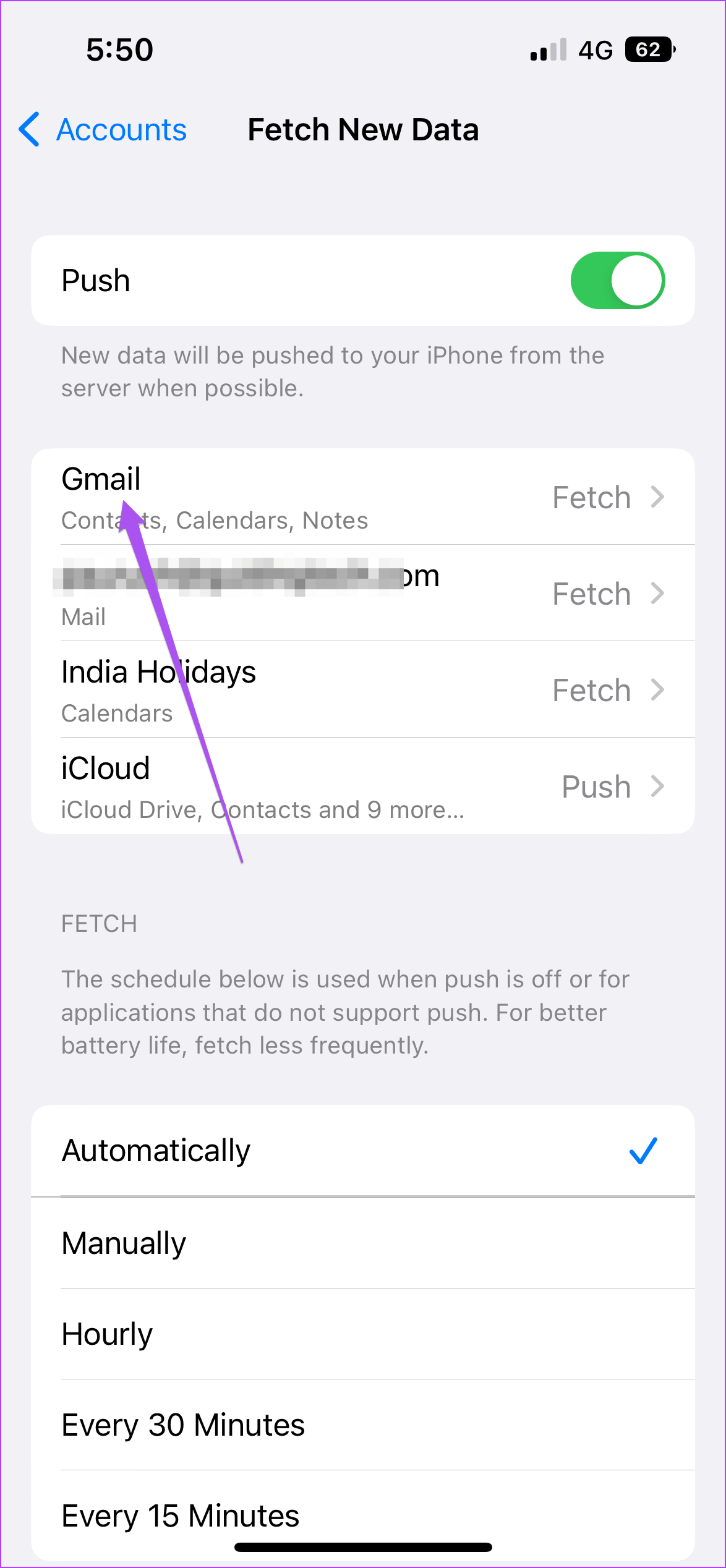
4-qadam: Ma'lumotlarni sinxronizatsiya qilish uchun Notes (Eslatmalar) funksiyasini yoqing.
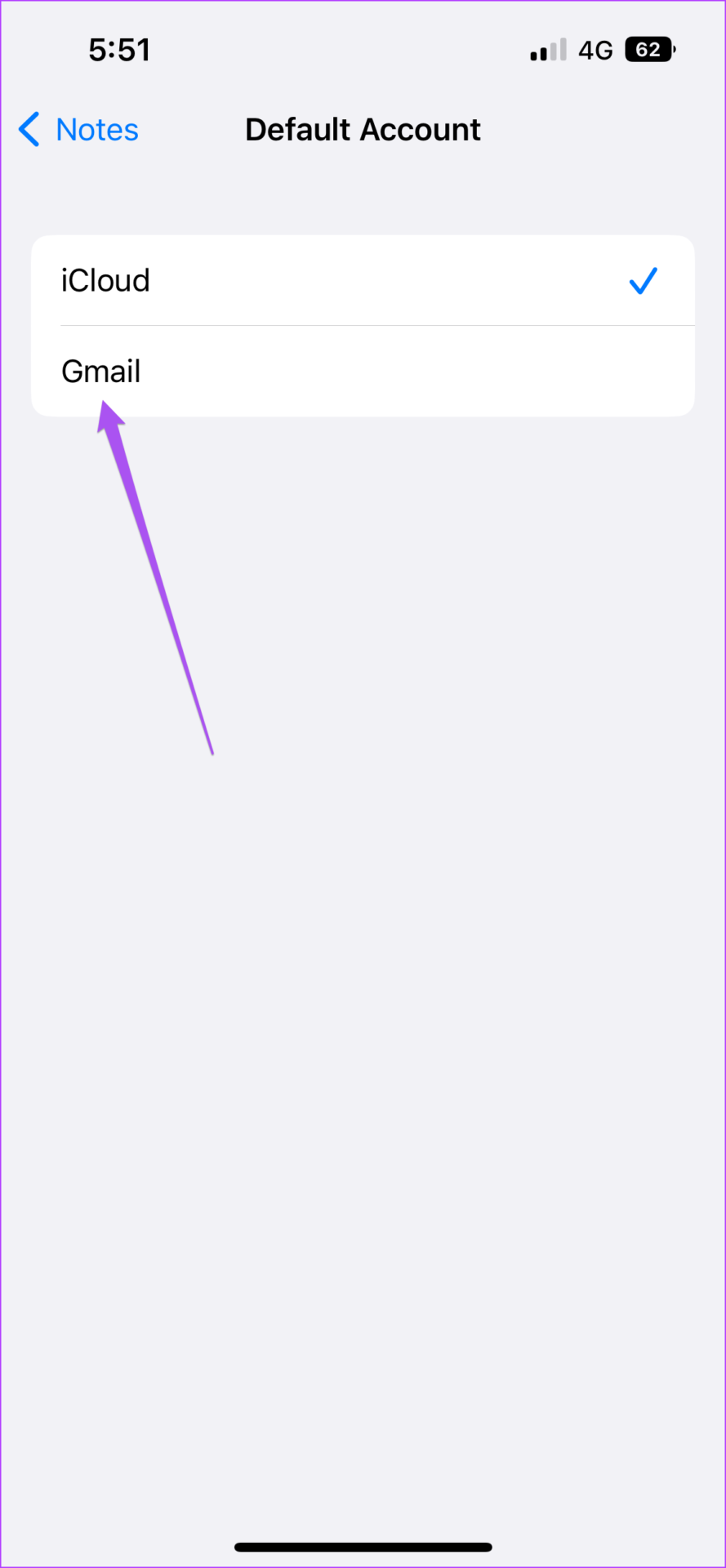
5-qadam: Orqaga qaytib, Основная учетная запись (Default Account / Asosiy hisob) bo'limiga kiring va Gmail'ni tanlang.
Gmail orqali sinxronlashning o‘ziga xos jihatlari
Shuni yodda tutingki, iCloud emas, balki Gmail hisob qaydnomasiga sinxronlangan Apple Notes qaydlari bu yerda ko‘rinmaydi. Shuningdek, bu jarayon bir tomonlama sinxronlash hisoblanadi. Ya'ni, siz Gmail orqali qaydlarni tahrirlay olmaysiz va bu o‘zgarishlar iPhone'dagi Notes (Eslatmalar) ilovasida aks etishini kutmang — siz ularni faqat ko‘ra olasiz. Biroq, qiziq jihati shundaki, agar siz Gmail'da qaydlarni o‘chirib tashlasangiz, ular iPhone'ingizdan ham o‘chib ketadi. Bu biroz g‘alati, shunday emasmi?
Maslahat: Agar Google Keep sizdan doimiy ravishda rasm shaklidagi captcha kodlarini to‘ldirishni so‘rayotgan bo‘lsa, bizning tegishli qo‘llanmamizni ko‘rib chiqing.
3-usul: iCloud'dan Google Keep'ga qo‘lda o‘tkazish
Ro‘yxatdagi oxirgi usul — bu iCloud usuli. Kompyuteringizda Chrome yoki boshqa istalgan brauzerni oching va iCloud hamda Google Keep sahifalarini ikkita alohida yorliq (tab) yoki oynada ishga tushiring. Endi siz iCloud'dagi har bir qaydni qo‘lda ochib, uning mazmunini nusxalashingiz (Copy) va Keep'da yangi qayd yaratib, uni joylashtirishingiz (Paste) kerak bo‘ladi. Shundan so‘ng, xohlasangiz, qaydlarga yorliqlar (Labels) qo‘shishingiz, ularni ranglar bilan belgilashingiz va qo‘shimcha ma’lumotlar kiritishingiz mumkin.
Maslahat: Agar Google Keep iPhone'da sinxronlashmayotgan bo‘lsa, ushbu muammoni hal qilish bo‘yicha bizning maxsus maqolamizga murojaat qiling.
Qo‘shimcha ma’lumotlar
Ushbu jarayon biroz vaqt talab qilishi mumkin, ayniqsa qaydlaringiz soni ko‘p bo‘lsa. Biroq, bu ma’lumotlaringizni to‘liq nazorat ostida va tartibli ko‘chirib o‘tishning eng ishonchli yo‘lidir. Agar sizga Настройки (Settings / Sozlamalar) menyusida boshqa muammolar yuzaga kelsa, bizning texnik bazamizdagi boshqa qo‘llanmalarni tekshirib ko‘ring.
📋 Qadamma-qadam amaliy ko'rsatmalar
Apple Notes ilovasidan ulashish
Apple Notes ilovasini oching, kerakli eslatmani tanlang va Share (Ulashish) tugmasini bosing.
Google Keep ni tanlash
Ulashish menyusida chapga surib Google Keep opsiyasini toping va unga bosing.
Hisob va teglarni sozlash
Google Keep da tegishli akkauntni tanlab, Post tugmasi orqali eslatmani saqlang.
Gmail akkauntini ulash
Sozlamalar orqali Gmail hisobingizni qo'shing va Notes sinxronizatsiyasini yoqing.
❓ Mavzu bo'yicha ko'p beriladigan savollar (FAQ)
• Google Keep opsiyasi ulashish menyusida chiqmasa nima qilish kerak?
Telefoningizga Google Keep ilovasi o'rnatilganligini tekshiring. Ulashish menyusidagi 'More' (Ko'proq) tugmasi orqali Keep ilovasini yoqib qo'ying.
• Barcha eslatmalarni bir vaqtning o'zida ko'chirib bo'ladimi?
Apple Notes va Google Keep to'g'ridan-to'g'ri ommaviy ko'chirishni qo'llab-quvvatlamaydi. Ko'p eslatmalar uchun Gmail sinxronizatsiyasidan foydalanish tavsiya etiladi.