Google Play Market'da 495-xatolikni tuzatish bo'yicha qo'llanma
Google Play Market'da 495-xatolik nima va nima uchun kelib chiqadi?
Agar Android smartfoningizda ilovalarni yangilash yoki yuklab olish vaqtida «Не удалось загрузить приложение из-за ошибки 495» xabarini olayotgan bo'lsangiz, tashvishlanmang. Ushbu muammoni hal qilishning bir nechta samarali usullari mavjud.
Ba'zida bu xatolik internet provayderingiz yoki Google serverlaridagi vaqtinchalik nosozliklar tufayli yuzaga kelishi mumkin. Masalan, agar mobil internetda hammasi ishlab, Wi-Fi tarmog'ida ushbu xato chiqsa, muammo internet tarmog'ida bo'lishi ehtimoli yuqori.
Google Play Market keshini va ma'lumotlarini tozalash
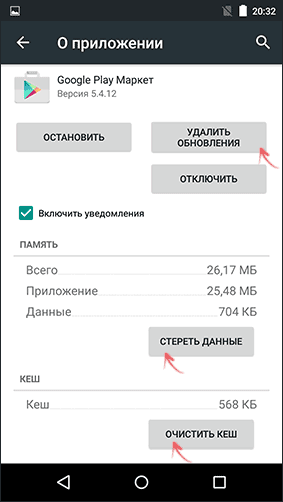
Bu muammoni hal qilishning eng birinchi va eng ko'p yordam beradigan usullaridan biridir. Amalga oshirish uchun quyidagi qadamlarni bajaring:
Yuklash menejerini tozalash
Agar yuqoridagi amallar kutilgan natijani bermagan bo'lsa, xuddi shu tozalash jarayonini «Диспетчер загрузки» (Download Manager / Yuklash menejeri) ilovasi uchun ham bajaring (faqat yangilanishlarni o'chirish shart emas).
Eslatma: 495-xatolikni bartaraf etish uchun ba'zi mutaxassislar boshqacha tartibni tavsiya qilishadi: avval internetni uzing, so'ngra «Yuklash menejeri» uchun kesh va ma'lumotlarni tozalang, shundan so'ng tarmoqqa ulanmasdan turib, «Play Market» uchun ham xuddi shu ishni bajaring.
DNS parametrlarini o'zgartirish
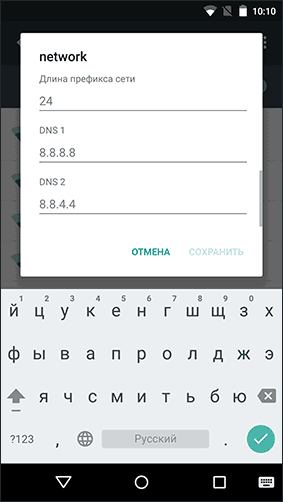
Keyingi qadam — Wi-Fi tarmog'ingizning DNS parametrlarini o'zgartirib ko'rishdir. Buning uchun quyidagi amallarni bajaring:
- Simsiz tarmoqqa ulangan holda, Настройки (Settings / Sozlamalar) — Wi-Fi bo'limiga kiring.
- Tarmoq nomini bosib turing va ochilgan menyudan «Изменить сеть» (Modify network / Tarmoqni o'zgartirish) bandini tanlang.
- «Расширенные настройки» (Advanced options / Kengaytirilgan sozlamalar) katagiga belgi qo'ying va «Настройки IP» (IP settings / IP sozlamalari) bandida DHCP o'rniga «Пользовательские» (Static / Statik) variantini tanlang.
- DNS 1 va DNS 2 maydonlariga mos ravishda
8.8.8.8va8.8.4.4raqamlarini kiriting. Boshqa parametrlarga tegmang va sozlamalarni saqlang.
- Menyudan «Удалить аккаунт» (Remove account / Akkauntni o'chirish) bandini tanlang.
O'chirib bo'lgach, xuddi shu Аккаунты (Accounts / Akkauntlar) menyusi orqali Google akkauntingizni qaytadan qo'shing va ilovani yuklab ko'ring.
Umid qilamanki, ushbu qo'llanmada keltirilgan barcha usullar (shuningdek, telefon yoki planshetni qayta ishga tushirish ham foydali bo'lishi mumkin) muammoni hal qilishga yordam beradi. Agar xatolik tashqi omillar (qo'llanmaning boshida aytib o'tilgan) bilan bog'liq bo'lmasa, yuqoridagi qadamlar odatda ijobiy natija beradi.
📋 Qadamma-qadam amaliy ko'rsatmalar
Sozlamalarga kirish
Smartfoningizda Настройки (Settings / Sozlamalar) menyusini oching va Приложения (Apps / Ilovalar) bo'limiga o'ting.
Play Market'ni topish
Barcha ilovalar ro'yxatidan Google Play Market ilovasini toping va uning ustiga bosing.
Keshni tozalash
«Очистить кэш» (Clear cache / Keshni tozalash) va «Стереть данные» (Clear data / Ma'lumotlarni tozalash) tugmalarini bosib, do'kon ma'lumotlarini tozalang.
Yangilanishlarni o'chirish
Agar xatolik takrorlansa, yana Play Market ilovasiga qaytib, «Удалить обновления» (Uninstall updates / Yangilanishlarni o'chirish) tugmasini bosing.
❓ Mavzu bo'yicha ko'p beriladigan savollar (FAQ)
• 495-xatolik faqat Wi-Fi tarmog'ida chiqsa nima qilish kerak?
Agar xato faqat Wi-Fi'da chiqsa, routerni o'chirib yoqing yoki boshqa internet tarmog'iga ulanib ko'ring.
• Keshni tozalagandan keyin shaxsiy ma'lumotlarim o'chib ketadimi?
Yo'q, kesh va ma'lumotlarni tozalash faqat Google Play Market'ning vaqtinchalik fayllarini tozalaydi, akkauntingiz o'chib ketmaydi.