Eski Android telefonni IP kuzatuv cámarasiga aylantirish usuli
Android telefonidan IP-kuzatuv kamerasi sifatida foydalanish
Yangilangan sana: 06.03.2019 | android | dasturlar

Agar sizda ham xuddi men kabi ishlatilmaydigan eski Android telefonlar yoki qisman ishdan chiqqan (masalan, ekrani singan) smartfonlar bo'lsa, ularga foydali vazifa topish mumkin. Ushbu maqolada Android telefonidan IP-kamera sifatida foydalanish usulini ko'rib chiqamiz.
Natijada nima hosil bo'ladi: Internet orqali tasvirni kuzatish imkonini beruvchi, kadrda harakat sezilganda ishga tushadigan va ba'zi variantlarda harakatlanish lavhalarini bulutli xotiraga saqlaydigan bepul IP-kuzatuv kamerasi. Shuningdek qarang: Android telefon yoki planshetdan foydalanishning nostandart usullari.
Nimalar kerak bo'ladi: Wi-Fi tarmog'iga ulangan Android telefon (planshet ham mos keladi; 3G yoki LTE orqali har doim ham ishlamasligi mumkin), agar doimiy foydalanish ko'zda tutilgan bo'lsa — telefonni quvvat manbaiga ulash, hamda IP-kamera funksiyasini bajaruvchi maxsus ilovalardan biri.
IP Webcam
Telefonni tarmoq kuzatuv kamerasiga aylantirish uchun tavsiya etiladigan bepul ilovalardan biri — IP Webcam.
Uning afzalliklari: lokal tarmoq va Internet orqali translyatsiya, o'zbek tiliga (yoki rus tiliga) tushunarli bo'lgan ko'plab sozlamalar, sifatli yordam tizimi, o'rnatilgan harakat datchigi va sensorlardan ma'lumot yig'ish, parol bilan himoyalash.
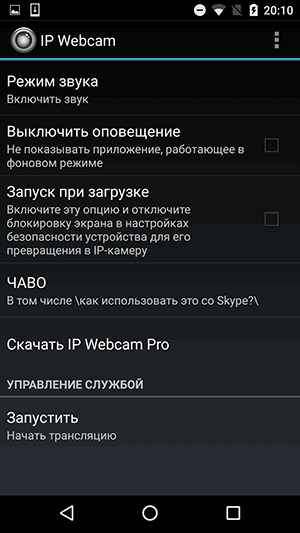
Ilovani ishga tushirgandan so'ng, barcha sozlamalar menyusi ochiladi, uning eng pastki qismida «Запустить» (Start / Ishga tushirish) bandi joylashgan.
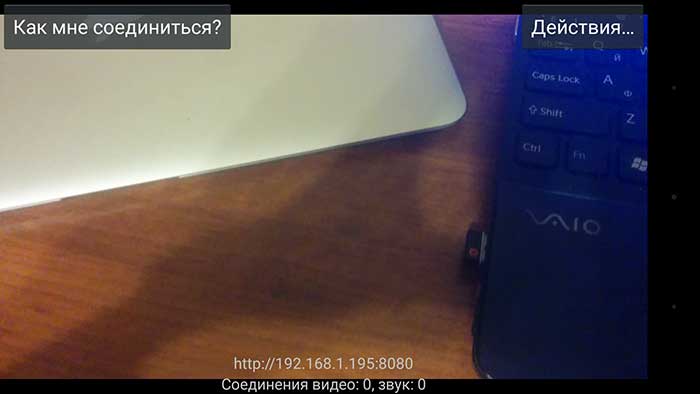
Ishga tushirilgandan so'ng, ekranning pastki qismida lokal tarmoq manzili ko'rsatiladi.
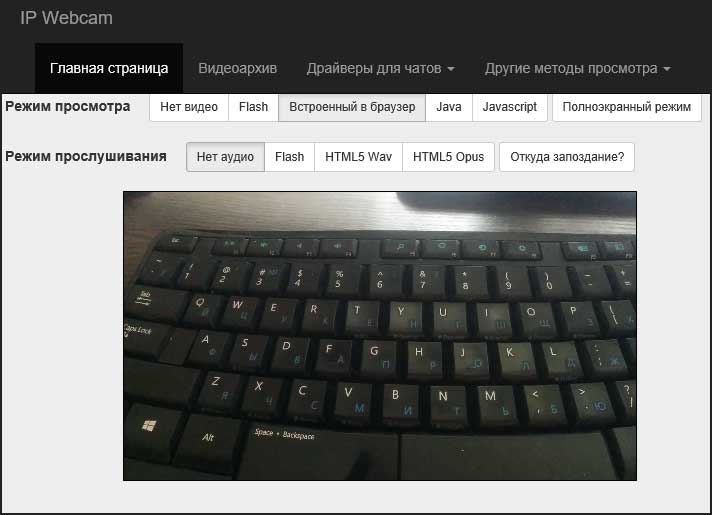
Ushbu manzilni kompyuter, noutbuk yoki xuddi shu Wi-Fi routerga ulangan boshqa mobil qurilmaning brauzer manzil satriga kiritib, siz quyidagi imkoniyatlarga ega sahifaga o'tasiz:
- Kameradan tasvirni ko'rish («режим просмотра» / Viewing mode / Ko'rish rejimi bandidan birini tanlang).
- Kameradan audio tinglash (xuddi shunday, tinglash rejimida).
- Kameradan rasmga olish yoki video yozib olish.
- Kamerani asosiy (orqa) kameradan oldingi (selfi) kameraga almashtirish.
- Videoni kompyuter yoki boshqa qurilmaga yuklab olish (standart holatda ular telefonning o'zida saqlanadi, «Видеоархив» / Video archive / Video arxiv bo'limida).
Biroq, bularning barchasi faqat boshqa qurilma kamera bilan bir xil lokal tarmoqqa ulangan bo'lsagina mavjud bo'ladi. Internet orqali kuzatuvga kirish talab qilinganda, siz quyidagilarni amalga oshirishingiz mumkin:
Ilovada o'rnatilgan Ivideon translyatsiyasidan foydalanish (buning uchun Ivideon kuzatuv xizmatida bepul hisob qaydnomasini ro'yxatdan o'tkazish va IP Webcam sozlamalarida tegishli parametrni yoqish kerak). Shundan so'ng, siz Ivideon sayti yoki ularning rasmiy ilovasi orqali kuzatishingiz, shuningdek, kadrda harakat qayd etilganda bildirishnomalar olishingiz mumkin.
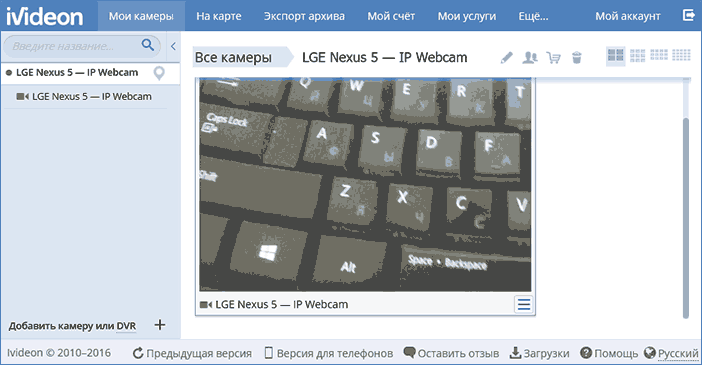
Internet orqali masofaviy kirish va IP Webcam imkoniyatlari
Internet tarmog‘i orqali mahalliy tarmoqqa VPN-ulanishni tashkil etish orqali kamerangizga istalgan joydan kirishingiz mumkin. Ilovaning imkoniyatlari va funksiyalari bilan yaqindan tanishish uchun uning sozlamalarini ko‘rib chiqish kifoya: ular tushunarli tilda, ba'zi hollarda esa foydali maslahatlar bilan ta'minlangan. Bu yerda harakat va tovush datchiklari (ular ishga tushganda videolavhalarni yozib olish), ekranni o‘chirish va ilovani avtomatik ishga tushirish, uzatilayotgan video sifatini sozlash va boshqa ko‘plab funksiyalar mavjud.
Umuman olganda, bu Android telefonini IP-kameraga aylantirish uchun ajoyib ilova bo‘lib, unda kerakli barcha funksiyalar mavjud. Eng muhimi — translyatsiyaga Internet orqali kirish imkoniyati ham o‘rnatilgan. IP Webcam ilovasini Play Market orqali yuklab olishingiz mumkin: IP Webcam Play Market sahifasi.
Manything yordamida Android orqali videokuzatuv
Men Manything ilovasiga tasodifan duch keldim. Hozircha u BETA versiyasida, ingliz tilida va bepul versiyada faqat bitta kamera bilan ishlash imkonini beradi (pullik tariflar esa bir vaqtning o‘zida bir nechta Android va iOS qurilmalaridagi kameralarga kirishni nazarda tutadi). Shunga qaramay, ilovaning funksionalligi a’lo darajada va ba'zi imkoniyatlari, nazarimda, juda foydali.
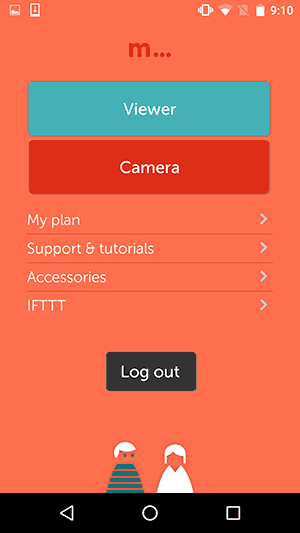
Manything ilovasini o‘rnatib, bepul ro‘yxatdan o‘tgandan so‘ng (ayytgancha, birinchi oyda 5 ta kamerani boshqarish imkonini beruvchi pullik tarif yoqiladi, keyin esa bepul versiyaga o‘tadi), asosiy ekranda ikkita bandni ko‘rasiz:
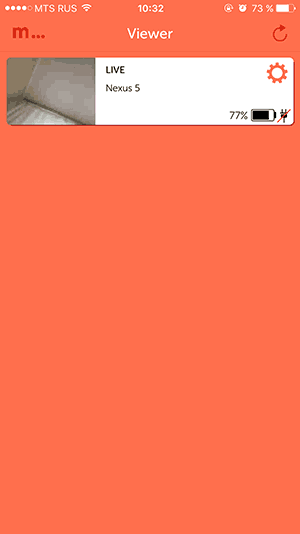
- Viewer (Ko‘rish) — kameralardan olingan tasvirlarni kuzatish uchun. Agar ushbu qurilmani kamera tasvirini ko‘rish uchun ishlatsangiz, bu rejimda kameralar ro‘yxati, har birining translyatsiyasi va saqlangan videolar mavjud bo‘ladi. Shuningdek, Viewer rejimida masofaviy kameraning sozlamalarini o‘zgartirish mumkin.
- Camera (Kamera) — Android qurilmani videokuzatuv kamerasi sifatida ishlatish uchun.
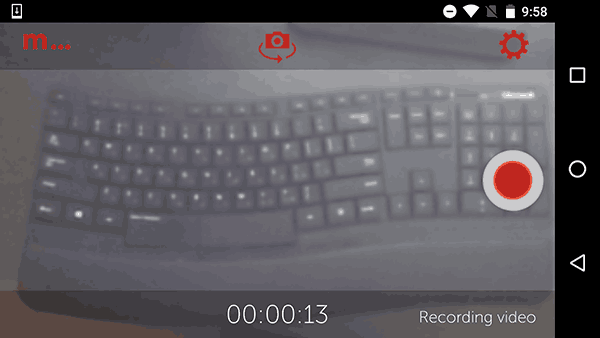
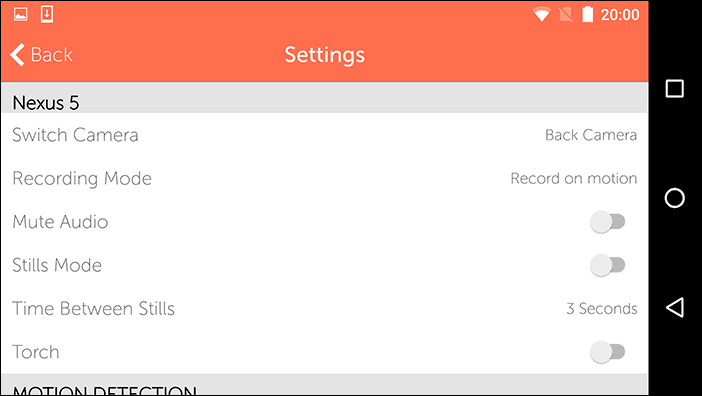
Camera bandini ochgandan so‘ng, sozlamalarga kirishni tavsiya qilaman. U yerda quyidagilarni amalga oshirishingiz mumkin:
- Recording Mode (Yozib olish rejimi): Doimiy yozib olish yoki faqat harakatlanganda yozib olishni yoqish.
- Stills Mode (Surat rejimi): Video o‘rniga fotosuratlarni yozib olish.
- Sensitivity Threshold (Sezgirlik chegarasi) va Detection Zones (Aniqlash zonalari): Harakat datchigi sezgirligini sozlash va kerak bo‘lmagan hududlarni chiqarib tashlash.
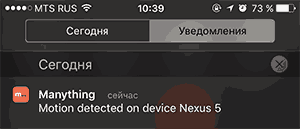
- Push-bildirishnomalar: Harakat datchigi ishga tushganda Android va iPhone qurilmalariga bildirishnoma yuborishni yoqish.
- Video sifatini va mobil tarmoqdan foydalanishdagi ma'lumotlar limitini sozlash.
- Screen Dimmer (Ekranni xiralashtirish): Ekranni o‘chirish va yoqishni sozlash (standart holatda "Bright on Movement" — harakat bo‘lganda yoritishni yoqish funksiyasi turadi).
Sozlamalarni tugatgach, kamera ishini boshlash uchun qizil yozish tugmasini bosing. Tayyor! Videokuzatuv yoqildi va belgilangan sozlamalar bo‘yicha ishlamoqda. Bunda video (to‘liq yoki datchiklar ishga tushgandagi lavhalar) Manything bulutli xotirasiga yoziladi. Unga kirish uchun esa rasmiy manything.com saytidan yoki boshqa qurilmada Viewer rejimida ilovani ochish orqali foydalanishingiz mumkin.
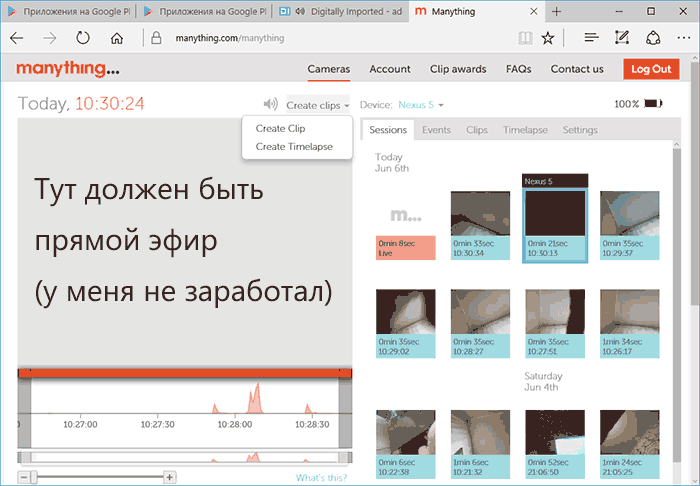
Mening fikrimcha (bir nechta kameradan foydalanish imkoniyatini hisobga olmaganda), bulutli xotiraga saqlash — bu xizmatning eng katta ustunligidir. Ya'ni, kimdir sizning qo‘lbola IP-kamerangizni o‘g‘irlab ketsa ham, siz yozib olingan videolardan mahrum bo‘lmaysiz.
📋 Qadamma-qadam amaliy ko'rsatmalar
1-qadam: Ilovani o'rnatish
Google Play Market'dan "IP Webcam" ilovasini qidirib toping va uni eski Android telefoningizga o'rnating.
2-qadam: Parametrlarni sozlash
Ilovani oching va kerakli sozlamalarni (masalan, parol o'rnatish yoki harakat sensorini faollashtirish) o'zingizga moslang.
3-qadam: Kamerani ishga tushirish
Sozlamalar oynasining eng pastki qismiga o'ting va «Запустить (Start / Ishga tushirish)» tugmasini bosing.
❓ Mavzu bo'yicha ko'p beriladigan savollar (FAQ)
• IP kamerani internet orqali uyqu rejimidan tashqari masofadan ko'rsa bo'ladimi?
Ha, buning uchun maxsus ilova ichida bulutli xizmatlar yoki IVideon kabi platformalar bilan integratsiyani sozlash kerak bo'ladi.
• Telefon quvvati tugab qolmasligi uchun nima qilish kerak?
Kamera doimiy ishlashi uchun telefonni doimiy ravishda zaryadga (rozetkaga) ulangan holda qoldirish tavsiya etiladi.